本記事にはアフィリエイト広告が含まれています。
Nottaは、スマートフォンやパソコンで音声を録音し、会話を自動で文字起こしできるサービスです。
会議や商談を録音するだけでテキストが作成されるため、手作業でメモを取り続ける必要がなくなり、議事録作成の時間も大幅に短縮できます。
ただし、初めて使う場合は、次のような疑問を持つかもしれません。
・どこを押せば録音を始められるのか
・日本語や英語はどこで設定するのか
・録音した後に何をすればよいのか
・文字起こし結果をどうやって議事録にするのか
・オンライン会議や既存の音声ファイルにも使えるのか
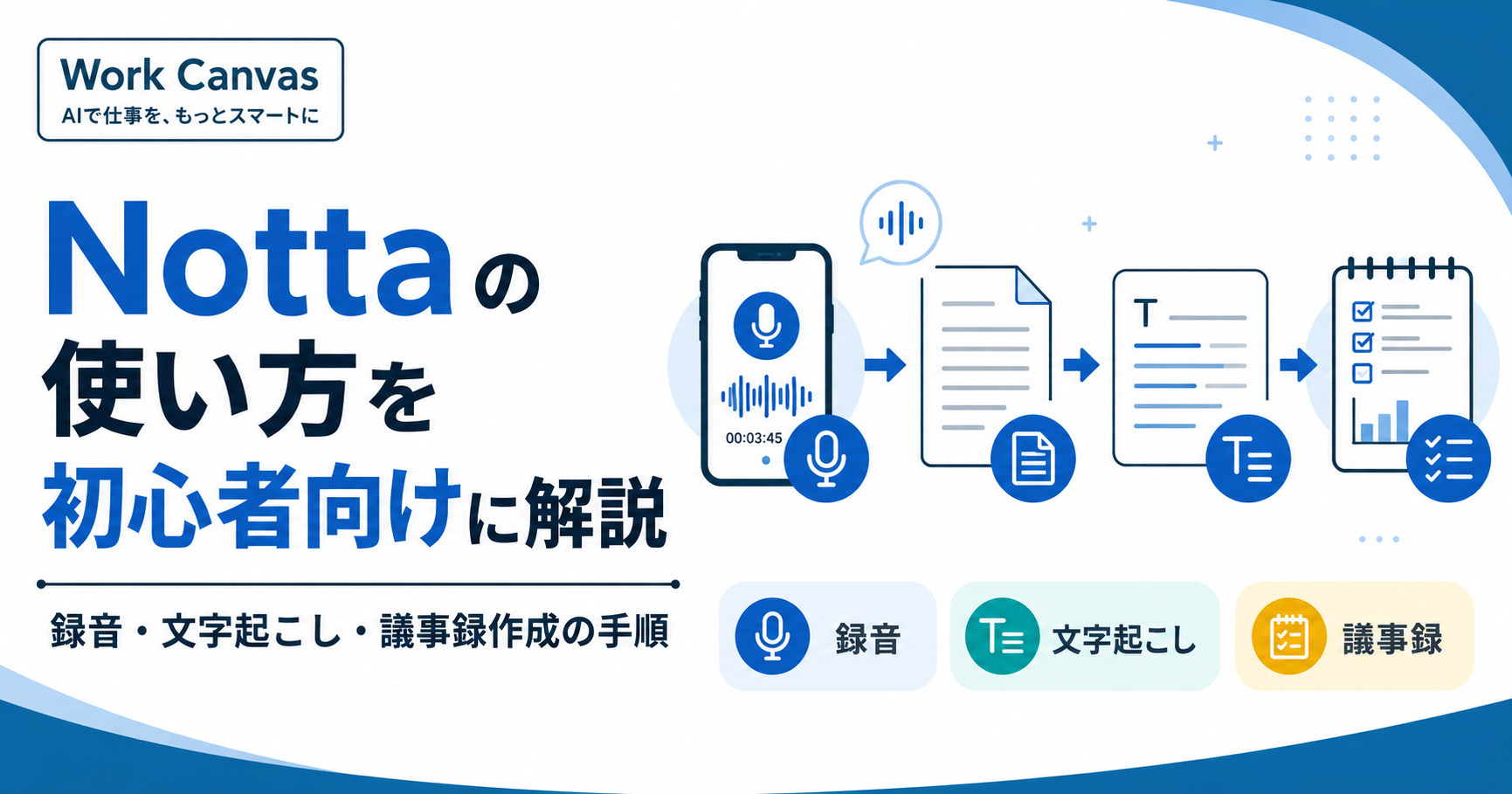
結論からいうと、基本的な流れは次の5段階です。
1.Nottaへログインする
2.録音方法と言語を選ぶ
3.会議や会話を録音する
4.文字起こし結果を確認・修正する
5.AI要約または別の生成AIで議事録を作る
Nottaを1年以上ほぼ毎日使った感想は「Nottaの実体験レビュー」で、無料・プレミアム・ビジネスの違いは「Nottaの料金プラン比較」で詳しく解説しています。
筆者は2025年4月からNottaのプレミアムプランを利用し、日本語・英語の会議を中心にほぼ毎日使っています。
普段はスマートフォンで録音し、Nottaで作成された文字起こしデータを別の生成AIへ入力して、議事録、要点、決定事項、担当者、期限などを整理しています。
本記事では、初心者が迷いやすいポイントを含めて、Nottaの使い方を順番に解説します。
※画面の名称や配置は、アプリやWeb版の更新によって変更される場合があります。
Nottaを使い始める前に準備するもの
Nottaを利用するには、次のいずれかを準備します。
・スマートフォン
・パソコン
・タブレット
・文字起こししたい音声または動画ファイル
・オンライン会議のURL
対面会議を録音するだけなら、スマートフォン
・オンライン会議のURL
対面会議を録音するだけなら、スマートフォンがあれば始められます。
筆者も、日常的な社内会議や英語会議では、専用の録音機器を使わずスマートフォンで録音しています。
初めて利用する場合は、最初から重要な会議で使うのではなく、短い会話を録音して次の点を確認しておくと安心です。
・録音を開始・停止できるか
・マイクへのアクセスが許可されているか
・文字起こし言語が正しく設定されているか
・自分の声が正しく記録されるか
・録音データを開けるか
Nottaの基本的な使い方
Nottaの基本的な操作は、スマートフォンでもWeb版でも大きくは変わりません。
基本の流れは次のとおりです。
1.録音を開始する
2.会議や会話を行う
3.録音を停止する
4.文字起こし結果を確認する
5.必要な箇所を修正する
6.要約または議事録を作成する
7.必要に応じてダウンロードまたは共有する
まずは、この流れを一度試してみましょう。
スマートフォンで録音する手順
筆者が最もよく使っているのは、スマートフォンアプリから直接録音する方法です。
手順1.Nottaアプリへログインする
Nottaアプリを開き、登録したアカウントでログインします。
同じアカウントを使えば、スマートフォンで録音したデータをパソコンのWeb版から確認することもできます。
議事録をパソコンで編集したい場合にも便利です。
手順2.新しい録音を開始する
ホーム画面にある録音開始用のボタンをタップします。
画面の配置によっては「+」ボタンを押した後、録音に関する項目を選択します。
録音を始める前に、発話言語を確認してください。
日本語の会議なら日本語、英語の会議なら英語を選択します。
言語設定を間違えると、正しく文字起こしされない可能性があります。
手順3.スマートフォンを置く
スマートフォンは、発言者の声が入りやすい位置へ置きます。
会議室では、できるだけ次の条件を意識してください。
・発言者から遠すぎない場所に置く
・マイク部分をふさがない
・書類や衣服の下へ置かない
・大きな振動が伝わる場所を避ける
・エアコンや機械音の近くを避ける
・複数人の場合は机の中央付近に置く
文字起こし精度は、Nottaの性能だけでなく、録音した音声の品質にも左右されます。
手順4.会議が終わったら録音を停止する
会議が終了したら停止ボタンを押します。
録音を止め忘れると、不要な音声まで文字起こし時間として処理される可能性があります。
会議終了後は、録音が停止していることを確認しましょう。
手順5.文字起こし結果を確認する
録音を停止すると、音声と文字起こしデータがノートとして保存されます。
音声を再生しながら、文字起こしされた文章を確認できます。
特に次の箇所は、誤認識がないか確認してください。
・人名
・会社名
・商品名
・略語
・業界用語
・金額
・日付
・担当者名
・期限
筆者の利用経験では、会議全体の流れを把握するには十分な精度ですが、固有名詞や専門用語は修正が必要になることがあります。
パソコンのWeb版で録音する手順
パソコンのWeb版からも、音声を録音してリアルタイムで文字起こしできます。
手順1.Notta Web版へログインする
ブラウザでNottaへアクセスし、アカウントへログインします。
仕事で頻繁に使う場合は、ブラウザのお気に入りへ登録しておくと便利です。
手順2.録音開始を選択する
ホーム画面から「録音開始」を選びます。
マイクの利用許可を求められた場合は、内容を確認して許可します。
手順3.文字起こし言語を設定する
会議で実際に使用する言語を選びます。
英語会議では、参加者の国籍ではなく、会議で話される言語として英語を選択します。
筆者は、タイ、ベトナム、北欧、米国、英国、香港、中国、韓国など、さまざまな国・地域の参加者が話す英語会議で利用してきました。
アクセントや発音の癖には個人差がありますが、会議内容を後から確認する用途では、実用上問題のない精度だと感じています。
手順4.録音中に重要箇所を残す
録音中に重要な発言があった場合は、ブックマークやメモを利用できます。
例えば、次のような発言に印を付けておくと、会議終了後の確認が簡単になります。
・意思決定が行われた場面
・担当者が決まった場面
・期限が示された場面
・顧客から重要な要望が出た場面
・後で確認が必要な場面
すべてを覚えておくのではなく、重要な箇所だけ印を残す方法が効率的です。
オンライン会議を文字起こしする方法
Nottaは、対面会議だけでなくオンライン会議にも利用できます。
主な方法は次のとおりです。
・Web会議のURLを登録して文字起こしする
・Nottaの会議用ボットを参加させる
・パソコンで再生される会議音声を録音する
・会議終了後の録画ファイルを取り込む
利用する会議ツールや会社のルールによって、適切な方法は異なります。
会議用ボットを参加させる場合は、参加者一覧に録音用のアカウントが表示されることがあります。
社外の会議では、録音やボットの参加について事前に説明しておく方が安全です。
会社のパソコンで利用する場合は、外部サービスへの接続や会議データの保存が認められているか確認してください。
Microsoft Teams会議でのBot招待、カレンダー連携、Botを使わない録音、AI要約までの詳しい手順は、「NottaでTeams会議を文字起こしする方法|録音・AI要約・議事録作成まで解説」で紹介しています。
Google MeetでのNotta Bot招待、Chrome拡張機能、カレンダー連携、Botを使わない録音、AI要約までの詳しい手順は、「NottaでGoogle Meetを文字起こしする方法|録音・AI要約・議事録作成まで解説」で紹介しています。
Webex会議でのNotta Bot招待、カレンダー連携、Botを使わない録音、AI要約までの詳しい手順は、「NottaでWebex会議を文字起こしする方法|録音・AI要約・議事録作成まで解説」で紹介しています。
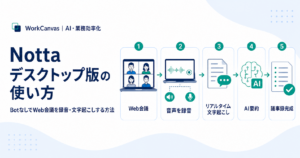
Web会議へNotta Botを参加させず、パソコンのシステム音声とマイク音声を直接録音する方法は、「Nottaデスクトップ版の使い方|BotなしでWeb会議を録音・文字起こしする方法」で詳しく解説しています。
音声・動画ファイルを文字起こしする方法
すでに録音済みの音声や動画がある場合は、Nottaへファイルを取り込んで文字起こしできます。
基本的な手順
1.ホーム画面からインポートを選ぶ
2.文字起こしする音声または動画ファイルを選ぶ
3.発話言語を設定する
4.必要に応じて話者識別を設定する
5.アップロードを開始する
6.処理完了後に文字起こし結果を確認する
例えば、次のデータを文字起こしする用途があります。
・スマートフォンのボイスメモ
・会議の録画ファイル
・インタビュー音声
・セミナー動画
・過去に録音した打ち合わせ
・参加できなかった会議の録音
筆者も、自分が参加できなかった社内会議の録音データを確認するために利用することがあります。
録音を最初から最後まで聞くより、文字起こしを読んで重要な箇所だけ音声を確認する方が、短時間で内容を把握できます。
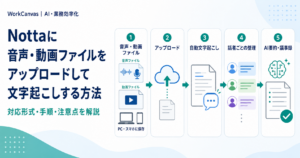
スマートフォンのボイスメモ、ICレコーダー、Web会議の録画など、保存済みの音声・動画データを取り込む手順は、「Nottaに音声・動画ファイルをアップロードして文字起こしする方法|対応形式・手順・注意点を解説」で詳しく紹介しています。
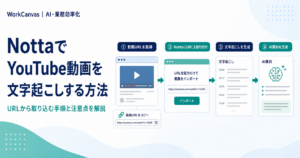
公開されているYouTube動画は、動画ファイルを保存しなくても、URLをNotta Web版へ貼り付けて文字起こしできます。詳しい対応条件と操作手順は「NottaでYouTube動画を文字起こしする方法」で解説しています。
発話言語は必ず正しく設定する
Nottaを使ううえで、発話言語の設定は重要です。
日本語の会議なのに英語を選んだり、英語の会議なのに日本語を選んだりすると、文字起こし精度が大きく下がる可能性があります。
会議開始前に、次の順番で確認してください。
1.実際に何語で話す会議か確認する
2.Nottaで同じ言語を選ぶ
3.短く発言して文字起こし結果を確認する
4.問題がなければ本格的に録音する
英語会議では、日本人が話す英語か、外国人が話す英語かにかかわらず、基本的には英語を選択します。
複数言語が混在する会議では、主に使用される言語を基準に選ぶか、対応する文字起こし・翻訳機能を確認しましょう。
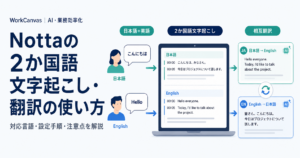
日本語と英語など、二つの言語が同じ会議で使われる場合は、2か国語文字起こし・相互翻訳を利用できます。対応言語や設定手順、利用回数については「Nottaの2か国語文字起こし・翻訳の使い方」で詳しく解説しています。
話者識別の使い方と注意点
複数人の会議では、誰が話したのかを区別する話者識別を利用できます。
文字起こし後に話者名を設定しておくと、議事録が読みやすくなります。
例えば、次のように整理できます。
話者1:営業担当
話者2:顧客担当者
話者3:技術担当
話者4:上司
ただし、話者識別は常に完全ではありません。
筆者の利用経験でも、次のような場面では話者が混同されることがあります。
・複数人が同時に話した
・声が似ている
・発言が短い
・端末から遠い
・周囲の雑音が大きい
・オンライン参加者と会議室参加者が混在している
重要な議事録を作成する場合は、話者名をそのまま信用せず、音声を聞きながら確認しましょう。
文字起こし結果を修正する方法
文字起こしは自動で作成されますが、そのまま最終版の議事録として使うのではなく、最低限の確認が必要です。
優先して修正する箇所は次のとおりです。
・固有名詞
・重要な数値
・契約条件
・日程
・担当者
・否定表現
・意思決定に関わる発言
特に、「する」と「しない」、「可能」と「不可能」のような表現を誤ると、意味が反対になります。
全文を一字一句直す必要はありません。
議事録の目的に関係する部分から優先して確認すると、作業時間を抑えられます。
NottaでAI要約を作る手順
文字起こしが完了したノートでは、AI要約を作成できます。
基本的な流れは次のとおりです。
1.文字起こしが完了したノートを開く
2.AI要約を選ぶ
3.会議内容に合うテンプレートを選ぶ
4.要約する言語を選ぶ
5.生成を実行する
6.内容を確認・修正する
AI要約では、会議の概要や重要事項を短時間で確認できます。
ただし、筆者はNottaの文字起こし精度を高く評価している一方で、要約や分析については、別の生成AIを使った方が目的に合う結果を作りやすいと感じています。
筆者が実際に使っている議事録作成方法
筆者は、Nottaだけですべてを完結させるのではなく、次の流れで使っています。
1.スマートフォンのNottaで会議を録音する
2.文字起こし結果を確認する
3.固有名詞や重要な数値を修正する
4.文字起こしデータをコピーまたはダウンロードする
5.別の生成AIへ入力する
6.目的に合った議事録を作成する
7.元の音声と照合して最終確認する
生成AIには、例えば次のように依頼します。
「以下の会議記録から、決定事項、未決事項、担当者、期限、リスク、次回までの対応事項を整理してください。不明な内容は推測せず、不明と記載してください。」
英語会議の場合は、次のような依頼もできます。
「以下の英語会議の文字起こしを基に、日本語の議事録を作成してください。固有名詞は原文を維持し、決定事項とアクション項目を明確にしてください。」
この方法にすると、単なる要約ではなく、仕事で使いやすい形式に整理できます。
Nottaの文字起こしを生成AIへ入力し、決定事項・担当者・期限を整理する具体的な手順は、「Nottaで議事録を作る方法|文字起こしを生成AIで要約する実践手順」で詳しく紹介しています。
文字起こしデータをダウンロードする方法
文字起こしデータは、Web版からファイルとしてダウンロードできます。
基本的な手順は次のとおりです。
1.ダウンロードしたいノートを開く
2.画面右上のダウンロードを選ぶ
3.必要なファイル形式を選ぶ
4.必要に応じてオプションを設定する
5.ダウンロードを実行する
ダウンロード後は、次の用途で利用できます。
・Wordなどで議事録を編集する
・社内フォルダへ保存する
・別の生成AIへ入力する
・関係者へ共有する
・案件ごとに記録を整理する
ただし、会議データには機密情報が含まれる可能性があります。
ダウンロード後の保存先や共有範囲にも注意してください。
文字起こし精度を上げるコツ
Nottaを使っていて文字起こし精度が低いと感じる場合は、まず録音環境を見直します。
発言者の近くへ端末を置く
端末と発言者の距離が遠いほど、音声が小さくなり、雑音の影響を受けやすくなります。
マイクをふさがない
スマートフォンケース、書類、衣服などでマイク部分をふさがないようにします。
雑音を減らす
エアコン、扇風機、キーボード、食器、機械音などが大きい場所では、発言が聞き取りにくくなります。
一人ずつ話す
複数人が同時に話すと、文字起こしと話者識別の精度が下がりやすくなります。
はっきり話す
早口や小声を避け、相手に伝わる速度と音量で話すことも有効です。
発話言語を確認する
録音開始前に、実際の会議で使用する言語と設定が一致しているか確認します。
固有名詞を修正する
会社名、商品名、人名、専門用語は、文字起こし後に確認します。
Nottaを使うときの注意点
録音することを参加者へ伝える
会議や商談を録音する場合は、必要に応じて参加者へ説明します。
無断録音が問題にならないよう、会社のルールや会議の性質を確認してください。
機密情報の取扱いを確認する
次のような情報を録音する場合は、特に注意が必要です。
・顧客の個人情報
・契約条件
・未公開の事業情報
・人事情報
・財務情報
・技術情報
・社外秘資料の内容
会社でNottaを利用する場合は、外部クラウドサービスへ音声を保存してよいか確認してください。
AIが作った内容をそのまま信用しない
文字起こしやAI要約には、誤認識や抜けが生じる可能性があります。
重要な意思決定、金額、期限、担当者については、必ず元の音声や参加者の認識と照合しましょう。
録音中のスマートフォン操作に注意する
スマートフォンで録音している間に電話を受けたり、端末を大きく動かしたりすると、録音へ影響する可能性があります。
会議中もスマートフォンを頻繁に操作する場合は、専用の録音端末を使う方法もあります。


Nottaの使い方に関するよくある質問
Nottaは無料でも使えますか
無料プランから利用できます。
ただし、文字起こし時間や1回当たりの利用時間などに制限があるため、長時間の会議で継続利用する場合は有料プランを検討します。
無料版の月間利用枠や1回当たりの制限、無料トライアルとの違いは、「Nottaの無料版はどこまで使える?制限・有料版との違いを実体験で解説」で詳しく紹介しています。
スマートフォンだけでも使えますか
スマートフォンアプリだけでも録音と文字起こしができます。
筆者も普段はスマートフォンを中心に使用しています。
録音後に言語を間違えたことに気づいた場合はどうしますか
利用条件を満たす場合は、Web版の再文字起こし機能で言語などを設定し直せます。
ただし、再処理によって文字起こし時間やファイル利用枠が消費される場合があるため、録音前の確認が重要です。
英語会議でも使えますか
英語を発話言語として設定すれば文字起こしできます。
筆者は、さまざまな国・地域の参加者が話す英語会議で継続利用しており、内容確認や議事録作成に活用しています。
Nottaだけで議事録を完成できますか
AI要約を利用して議事録のたたき台を作れます。
より細かい形式や分析が必要な場合は、文字起こしデータを別の生成AIと組み合わせる方法も有効です。
録音データを他の人へ共有できますか
共有リンクやファイルのダウンロードなどを利用できます。
ただし、会議内容に機密情報が含まれる場合は、共有範囲や社内ルールを確認してください。
NottaとPLAUDはどちらが使いやすいですか
スマートフォンやパソコンだけで始めたい場合はNottaが使いやすいでしょう。
録音専用端末、通話録音、ハンズフリー録音などを重視する場合はPLAUDが候補になります。
まとめ
Nottaの基本的な使い方は、録音、文字起こし、確認、要約、共有の順番です。
初心者は、次の流れから始めると迷いにくいでしょう。
1.短い音声で録音を試す
2.発話言語を正しく設定する
3.端末を発言者の近くへ置く
4.文字起こし後に固有名詞を確認する
5.AI要約または別の生成AIで議事録を作る
6.重要事項を元の音声と照合する
筆者はNottaを1年以上ほぼ毎日利用し、会議内容の確認、聞き取れなかった英語の確認、欠席した会議の把握、議事録作成に活用しています。
特に、Nottaで録音・文字起こしを行い、別の生成AIで議事録を整える方法は、作業時間を大きく削減できます。
まずは短い音声で操作と精度を確認し、自分の会議環境に合うか試してみましょう。



コメント
コメント一覧 (1件)
[…] Nottaの録音・文字起こしに関する基本操作は「Nottaの使い方を初心者向けに解説」で、文字起こし結果から議事録を作る方法は「Nottaで議事録を作る方法」、Zoom会議での利用手順は「NottaでZoom会議を文字起こしする方法」で詳しく紹介しています。 […]