本記事にはアフィリエイト広告が含まれています。
「会議中にメモを取ることへ集中し、議論に参加できない」
「録音は残しているが、聞き直して議事録を作るのに時間がかかる」
「決定事項や担当者、期限を会議後すぐに整理したい」
このような場面で活用できるのが、AIボイスレコーダーのPlaudシリーズです。
Plaudを使うと、会議音声を録音し、録音後に文字起こしとAI要約を作成できます。
会議全体を一字一句書き起こすだけでなく、要約テンプレートを利用して、次のような情報を整理できます。
- 会議の概要
- 主な論点
- 決定事項
- 未決事項
- 担当者
- 期限
- 次回までの対応
- 質問と回答
- リスク
- フォローアップ事項
ただし、Plaudを会議室へ置くだけで、正確な議事録が自動的に完成するとは限りません。
録音位置、話者との距離、会議前の準備、文字起こし言語、話者ラベル、要約テンプレートの選択によって、結果は変わります。
また、AIが生成した文字起こしや要約には、固有名詞、金額、日付、専門用語などの誤認識が含まれる可能性があります。
正式な議事録として共有する前に、録音内容と照合する作業が必要です。
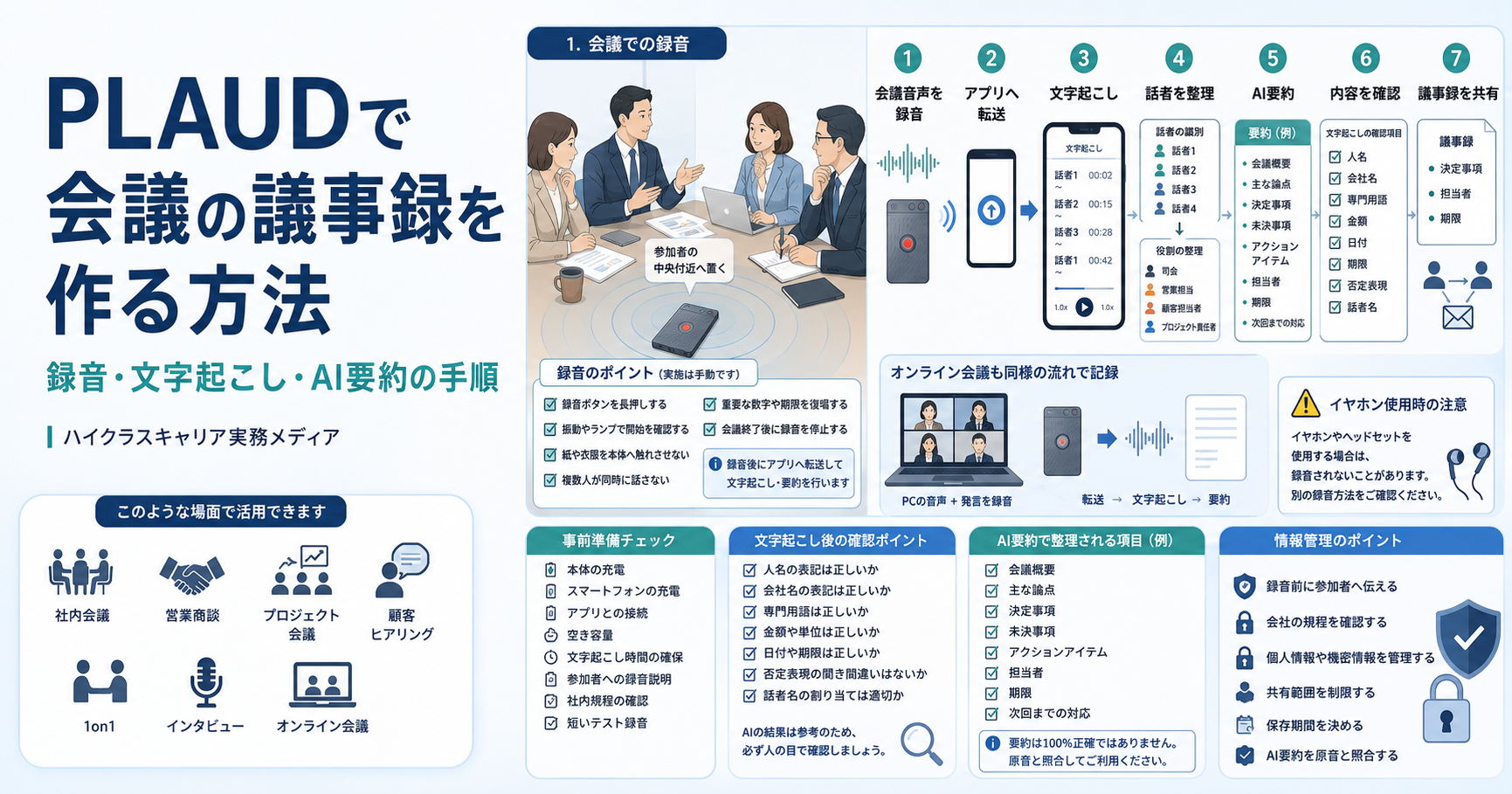
本記事では、Plaudを使って会議の議事録を作る手順を、次の流れに沿って解説します。
- 会議前の準備
- Plaudでの録音
- アプリへのデータ転送
- 文字起こし
- 話者ラベルの設定
- AI要約
- 内容の修正
- 議事録の共有・保存
対面会議だけでなく、オンライン会議で利用する方法、録音できない場合の確認項目、業務利用時の注意点も整理します。
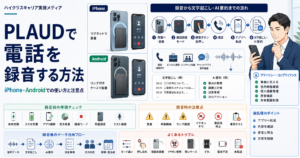
電話を録音したい方は、PLAUDで電話を録音する方法|iPhone・Androidでの使い方と注意点を参考にしてください。
結論|Plaudの議事録は「録音・転送・生成・確認」の4段階で作る
Plaudで会議の議事録を作る基本的な流れは、次のとおりです。
- Plaud本体を充電する
- 会議参加者へ録音することを伝える
- 会議室の中央付近へ本体を置く
- 対面録音を開始する
- 振動やランプで録音開始を確認する
- 会議終了後に録音を停止する
- Plaudアプリへ録音データを転送する
- 音声言語と話者ラベルを設定する
- 文字起こしを生成する
- 会議向けの要約テンプレートを選択する
- 決定事項・担当者・期限を原音と照合する
- 必要な部分を修正して共有する
議事録の品質を高めるために重要なのは、次の5点です。
- 本体を発言者の声が届きやすい場所へ置く
- 録音開始を振動やランプで確認する
- 会議で使用した言語を正しく設定する
- 複数人の会議では話者ラベルを確認する
- AI要約をそのまま正式記録にしない
Plaudは議事録作成の作業時間を減らすためのツールです。
最終的な正確性や共有範囲については、利用者が確認する必要があります。
【期間限定キャンペーン】
2026年7月7日から7月13日まで、Plaud Japanの「BIG SUMMER SALE」が開催されます。
会議録音に使える対象製品の割引率は、Plaud NotePinが28%OFF、Plaud Note・Plaud Note Pro・Plaud NotePin Sが20%OFFです。
7月6日までは事前登録を受け付けており、登録後にセール期間中の対象製品を購入すると、オリジナルキーホルダーが同梱されます。
会議での設置方法や電話録音の必要性も考慮し、各モデルの機能と最新価格を公式サイトで比較してください。
PlaudのBIG SUMMER SALEを公式サイトで確認する
Plaudで会議議事録を作る仕組み
Plaudを使った議事録作成は、大きく次の3段階に分かれます。
1.会議音声を録音する
Plaud本体を会議室へ置き、参加者の発言を録音します。
録音データは、最初にPlaud本体へ保存されます。
2.録音を文字起こしする
録音終了後、Plaudアプリへファイルを転送し、音声をテキストへ変換します。
複数人が参加している場合は、発言を話者ごとに分けて表示できます。
3.AIで内容を構造化する
文字起こしした内容を基に、AIが会議の要点を整理します。
会議向けのテンプレートを選択すれば、長い会話から次の情報を抽出しやすくなります。
- 会議の目的
- 議題
- 主要な意見
- 決定事項
- 保留事項
- アクションアイテム
- 担当者
- 期限
- 次回会議までの課題
単なる録音データを、後から検索・確認・共有しやすい情報へ変換できる点が特徴です。
会議録音に使えるPlaudのモデル
Plaudの主要モデルは、いずれも対面会議の録音に利用できます。
ただし、形状や使い方が異なります。
Plaud Note
Plaud Noteは、カード型のAIボイスレコーダーです。
次のような用途に利用できます。
- 対面会議
- 商談
- インタビュー
- 講義
- 電話
- 音声メモ
- オンライン会議の音声
対面会議では、本体のスライダーを対面録音モードへ切り替え、机の上へ置いて使用します。
電話録音にも対応しているため、会議と電話の両方を一台で記録したい方に適しています。
Plaud Note Pro
Plaud Note Proも、カード型のモデルです。
対面会議と電話の録音方式を自動で判別するため、Plaud Noteのように物理スライダーで録音モードを切り替える必要はありません。
録音ボタンを長押しして会議の録音を開始します。
会議と電話を頻繁に切り替える方や、モードの切り替え忘れを避けたい方に向いています。
Plaud NoteとNote Proの選び方は、PLAUD NoteとNote Proの違いを比較|どちらを選ぶべき?で解説しています。
Plaud NotePin
Plaud NotePinは、衣服などへ装着して使用するウェアラブル型のモデルです。
次のような場面に適しています。
- 立ったまま行う会話
- 移動しながら行う打ち合わせ
- 取材
- 現場でのヒアリング
- 少人数の面談
- 自分の音声メモ
机の中央へ置く方法だけでなく、発言者が身に着けて録音できる点が特徴です。
ただし、装着者から離れた参加者の声がどの程度記録されるかは、距離や環境によって変わります。
大人数の会議では、全員の声を拾いやすい場所へ置く方法も検討してください。
Plaud NotePin S
Plaud NotePin Sも、対面会話を記録するウェアラブル型モデルです。
本体の録音ボタンを長押しして開始し、もう一度長押しして終了します。
会議室へ固定して置く用途だけでなく、商談、現場訪問、インタビューなど、移動を伴う会話を記録したい場合に利用できます。
どのモデルを選ぶべきか
会議録音を中心に考える場合は、次のように整理できます。
Plaud Noteが向いている人
- 対面会議と電話を両方録音したい
- カード型の薄い端末を使いたい
- 会議では机の上へ置いて使いたい
- 基本的な録音機能を重視する
Plaud Note Proが向いている人
- 対面会議と電話を頻繁に切り替える
- 録音モードの手動切り替えを避けたい
- 上位モデルの操作性や収音機能を重視する
- 会議録音を日常的に行う
Plaud NotePin・NotePin Sが向いている人
- 会議中に身に着けて使いたい
- 移動しながら行う会話を記録したい
- インタビューや現場ヒアリングが多い
- ハンズフリーで録音したい
- 電話録音を必要としない
製品全体の特徴は、PLAUDとは?AIボイスレコーダーでできること・料金・向いている人を解説も参考にしてください。
会議での使い方に合うモデルを選び、最新価格と付属品を公式サイトで確認してください。
[Plaud Note Proの最新価格を確認する]
[Plaud Noteの最新価格を確認する]
[Plaud NotePin Sの最新価格を確認する]
 [Plaud NotePinの最新価格を確認する]
Plaudで議事録を作る前の準備
会議直前に操作で慌てないよう、事前に準備します。
1.本体のバッテリーを確認する
長時間の会議では、途中でバッテリーが切れないようにします。
会議前に次を確認してください。
- Plaud本体のバッテリー残量
- スマートフォンのバッテリー残量
- 本体の空き容量
- Plaudアプリとの接続
- アプリのログイン状態
- ファームウェアの更新
- 利用できる文字起こし時間
重要な会議の直前にアプリやファームウェアの更新を始めると、録音開始が遅れる可能性があります。
更新は前日までに済ませると安全です。
2.録音することを参加者へ伝える
会議を録音する前に、参加者へ目的を説明し、必要な同意を得てください。
伝え方の例
議事録を正確に作成するため、本日の会議を録音してもよろしいでしょうか。
決定事項と次回までの対応を整理する目的で、会議音声を録音し、文字起こしに利用させてください。
聞き漏らしを防ぐため、会議内容を録音しても問題ないでしょうか。
録音を希望しない参加者がいる場合は、録音を停止し、通常のメモへ切り替えます。
オンライン会議で主催者側の録音機能を利用する場合も、参加者へ説明してください。
3.会社の規程を確認する
業務で利用する場合は、次の規程を確認します。
- 情報セキュリティ規程
- 個人情報保護規程
- 営業秘密管理規程
- クラウドサービス利用規程
- 外部端末利用規程
- 録音・撮影規程
- 生成AI利用規程
- データ保存期間
- ファイル共有ルール
会社が承認していないクラウドサービスへ、顧客情報や社内機密を保存できない場合があります。
個人の端末で使用してよいか、会社のアカウントが必要か、事前に確認してください。
録音データの保存場所、クラウド同期、AI学習への利用方針、国外で処理される可能性など、導入前に確認すべきセキュリティ項目は、PLAUDのセキュリティは安全?録音データ・クラウド保存・AI学習を解説で詳しく解説しています。
4.録音場所を決める
会議室の環境によって録音品質は変わります。
次の場所を避けてください。
- エアコンの吹き出し口の近く
- プロジェクターやパソコンのファンの近く
- 紙や衣服が本体へ触れる場所
- キーボードを強く操作する人の近く
- 出入口の近く
- スピーカーの真横
- 参加者から離れすぎた場所
- 本体が落下しやすい場所
複数人の会議では、参加者の中央付近に置くことが基本です。
長机の場合は、発言者から極端に離れない位置へ置いてください。
5.短いテスト録音を行う
重要な会議で初めて使用するのは避けます。
会議前に30秒から1分程度のテスト録音を行い、次を確認してください。
- 自分の声が記録されている
- 離れた席の声が聞こえる
- 雑音が大きすぎない
- 録音モードが正しい
- アプリへ転送できる
- 文字起こしを生成できる
- 話者を区別できる
広い会議室や参加人数が多い会議では、実際の座席配置でテストすると安全です。
対面会議をPlaudで録音する方法
Plaud Noteで録音する手順
1.対面録音モードへ切り替える
Plaud Noteには、対面録音と通話録音の二つのモードがあります。
会議では、本体のスライダーを対面録音側へ切り替えます。
通話録音モードのままでは、会議室全体の音声を適切に記録できない可能性があります。
2.会議室の中央付近へ置く
本体を机の上へ置きます。
参加者が円形やコの字型に座る場合は、できるだけ中央へ置いてください。
3.録音ボタンを長押しする
録音ボタンを約1秒間長押しします。
振動やランプを確認し、録音が始まったことを確認してください。
4.会議を進める
録音中は、本体を頻繁に動かさないようにします。
机をたたく、資料を本体へ重ねる、本体の近くでキーボードを強く打つなどの行動は、雑音の原因になります。
5.録音を停止する
会議終了後、録音ボタンをもう一度長押しします。
終了を示す振動やランプを確認します。
録音停止を忘れると、会議終了後の雑談や機密性の高い会話まで記録される可能性があります。
Plaud Note Proで録音する手順
Plaud Note Proでは、対面録音モードへ手動で切り替える必要はありません。
- 本体を会議室の中央付近へ置く
- 録音ボタンを長押しする
- 1回の振動で録音開始を確認する
- 会議を実施する
- 録音ボタンを再度長押しする
- 2回の振動で録音終了を確認する
録音データは本体へ保存され、アプリへの転送後に文字起こしや要約を生成できます。
Plaud NotePinで録音する手順
- 本体を衣服へ装着するか、会議室の適切な場所へ置く
- 本体中央を長押しする
- 録音開始を確認する
- 会議を実施する
- 本体中央を再び長押しする
- 録音終了を確認する
衣服へ装着する場合は、布がマイク部分へ擦れない位置を選んでください。
ネックレスや名札などが本体へ接触すると、雑音が入る可能性があります。
Plaud NotePin Sで録音する手順
- 本体を衣服へ装着するか、参加者の声が届く場所へ置く
- 録音ボタンを約1秒間長押しする
- 録音開始を確認する
- 会議終了後に録音ボタンを再度長押しする
- 録音終了を確認する
移動を伴う会話では、録音中に本体が衣服や備品へ強く接触しないよう注意してください。
大人数の会議を録音するときの工夫
参加人数が多いほど、発言者との距離が広がり、話者識別も難しくなります。
次の方法を検討してください。
- Plaudを会議室の中央へ置く
- 発言者がマイクを使う
- 一人ずつ発言する
- 同時に複数人が話さない
- 小さい声の参加者へ発言時に声量を意識してもらう
- オンライン参加者の音声を会議室のスピーカーから明瞭に出す
- 会議冒頭に参加者が順番に名前を述べる
- 長い会議は議題ごとに区切る
- 重要な数字や期限を復唱する
複数人が同時に発言すると、文字起こしと話者識別の精度が下がる可能性があります。
オンライン会議をPlaudで録音する方法
Plaud Noteは、ZoomやTeamsなどのオンライン会議音声も記録できます。
利用方法は主に二つあります。
方法1.パソコンやスマートフォンのスピーカー音声を録音する
Plaud本体を、パソコンやスマートフォンのスピーカーの近くへ置きます。
基本手順
- オンライン会議へ参加する
- スピーカーから音声を出す
- Plaudを対面録音として開始する
- 自分の声と端末のスピーカー音声を録音する
- 会議終了後に録音を停止する
- アプリへ転送する
- 文字起こしと要約を生成する
イヤホンやヘッドセットを使用すると、相手の音声がPlaudへ届かない可能性があります。
周囲へ音声を出せない環境では、この方法は適していません。
方法2.Plaud Desktopを利用する
パソコンでのオンライン会議では、Plaud Desktopを利用する方法もあります。
対応する環境では、会議のシステム音声とマイク音声を記録し、文字起こしとAI要約へつなげられます。
物理デバイスをスピーカーの近くへ置く必要がないため、オンライン会議が中心の方には選択肢となります。
ただし、利用できる機能、対応する会議サービス、OS、プランは変更される可能性があります。
利用前にPlaud公式サイトで最新の対応状況を確認してください。
オンライン会議録音で注意すること
- 録音することを参加者へ伝える
- イヤホン利用時の録音方法を事前に確認する
- マイクとシステム音声の権限を確認する
- 会議サービス側の録音表示や規程を確認する
- 通知音が録音へ入らないようにする
- 別の動画や音楽を再生しない
- 安定したインターネット接続を利用する
- 会議開始前にテストする
録音データをPlaudアプリへ転送する方法
会議終了後は、録音ファイルをPlaudアプリへ転送します。
通常の転送
基本的な流れは次のとおりです。
- スマートフォンでPlaudアプリを開く
- 使用したPlaudデバイスへ接続する
- 録音ファイルの転送を待つ
- 転送完了を確認する
- ファイルを開く
接続後、録音データは自動的に転送される場合があります。
転送中は、アプリを終了したり、Plaud本体とスマートフォンを離したりしない方が安全です。
長時間会議の高速転送
長時間の録音では、通常転送に時間がかかる場合があります。
高速転送を利用できる場合は、アプリ上の案内に従い、BluetoothからWi-Fi接続へ切り替えて転送します。
高速転送中は、完了するまでアプリを開いたままにしてください。
ファイル名を変更する
転送後は、後から検索しやすい名前へ変更します。
ファイル名の例
- 2026年7月_営業部定例会議
- 顧客A_導入検討会議
- 新規事業プロジェクト_第3回
- 採用面接_候補者A
- 取締役会_事前打ち合わせ
- 海外拠点会議_予算確認
- プロジェクト定例_進捗確認
個人情報や機密情報を含む場合は、社内のファイル命名規則に従ってください。
Plaudで会議を文字起こしする方法
録音ファイルを転送したら、文字起こしを生成します。
1.録音ファイルを開く
Plaudアプリのファイル一覧から、対象の会議録音を選択します。
日時、録音時間、ファイル名を確認し、別の会議を選ばないよう注意してください。
2.「生成」を選択する
録音ファイルを開き、「生成」を選択します。
生成方法には、自動生成とカスタム生成があります。
自動生成
Plaudが言語や要約形式などを自動的に選択します。
短時間で処理したい場合や、一般的な会議で利用しやすい方法です。
カスタム生成
利用者が次の項目を選択します。
- 音声言語
- 要約テンプレート
- AIモデル
- 話者ラベル
- その他の生成条件
専門用語が多い会議や、出力形式を指定したい場合は、カスタム生成が適しています。
3.音声言語を設定する
会議で主に使用した言語を選びます。
Plaudは多言語の文字起こしに対応していますが、使用言語を適切に設定した方が精度を高めやすくなります。
次のような会議では、文字起こし後の確認が特に重要です。
- 日本語と英語が混在する
- 業界用語が多い
- 略語が多い
- 人名や会社名が多い
- 海外の地名が多い
- 発言者のアクセントが異なる
- 音声が小さい
- 複数人が同時に話す
4.話者ラベルを設定する
複数人の会議では、発言者ラベルを有効にします。
文字起こし後、次のような表示になります。
- 話者1
- 話者2
- 話者3
各ラベルを実際の氏名や役割へ変更できます。
役割で表示する例
- 司会
- 営業担当
- 顧客担当者
- プロジェクト責任者
- 法務担当
- 財務担当
外部共有する議事録では、個人名ではなく役割名に置き換えた方がよい場合もあります。
5.文字起こしを生成する
設定を確認し、生成を開始します。
録音時間、通信状況、処理状況によって、完了までの時間は変わります。
文字起こしが完成したら、冒頭、中盤、終盤を確認し、音声が途切れていないか確認してください。
文字起こし結果を確認・修正する方法
AI文字起こしは、完全に正確とは限りません。
正式な議事録を作る場合は、次の順番で確認すると効率的です。
1.固有名詞を確認する
誤認識されやすい項目は次のとおりです。
- 人名
- 会社名
- 部署名
- 商品名
- サービス名
- プロジェクト名
- 地名
- 専門用語
- 略語
- 英単語
同じ固有名詞が繰り返し出る場合は、検索機能を使ってまとめて確認します。
2.数字を確認する
数字の誤りは、業務上の影響が大きくなります。
特に次を原音と照合してください。
- 金額
- 数量
- 割合
- 日付
- 時刻
- 納期
- 契約期間
- 予算
- 売上
- 利率
- 人数
- 型番
「15日」と「50日」、「1億円」と「10億円」などは、要約だけを見て判断しないでください。
3.否定表現を確認する
次のような表現は、意味が逆になる可能性があります。
- 対応する
- 対応しない
- 承認する
- 承認しない
- 必要である
- 必要ではない
- 可能である
- 可能ではない
決定事項や契約条件では、否定表現を原音と照合します。
4.話者を確認する
発言内容が正しくても、話者の割り当てが異なる場合があります。
次の発言は、誰が述べたかを確認してください。
- 承認
- 指示
- 反対意見
- 約束
- 納期
- 担当者の決定
- リスクの指摘
- 顧客からの要望
5.不要な会話を削除する
議事録には不要な内容が含まれる場合があります。
- 会議前後の雑談
- 接続確認
- 休憩中の会話
- 同じ内容の繰り返し
- 個人情報
- 機密性の高い補足発言
共有目的に応じて、必要な範囲へ整理してください。
PlaudでAI要約を作る方法
文字起こしが完成したら、会議向けのAI要約を作成します。
1.会議に合ったテンプレートを選択する
要約テンプレートによって、同じ録音でも出力の構成が変わります。
会議では、次のような形式が利用できます。
- 会議議事録
- 会議ハイライト
- アクションアイテム
- プロジェクト進捗
- 営業商談
- 顧客ヒアリング
- 1on1
- インタビュー
- 意思決定
- 質問と回答
- 重要な数値
- 課題と解決策
テンプレート名や提供内容は変更される可能性があります。
実際の生成画面で、目的に合う形式を選んでください。
2.議事録で必要な項目を指定する
カスタム要約を利用する場合は、出力したい項目を指定できます。
指示例
次の項目で会議内容を整理してください。
- 会議の目的
- 参加者
- 主な議題
- 議論の要点
- 決定事項
- 未決事項
- アクションアイテム
- 担当者
- 期限
- リスク
- 次回会議までの確認事項
営業会議向けの指示例
次の項目で商談内容を整理してください。
- 顧客の課題
- 現在の運用
- 提案内容
- 顧客からの質問
- 懸念事項
- 予算
- 導入時期
- 意思決定者
- 競合
- 次回までの対応
プロジェクト会議向けの指示例
次の項目で会議内容を整理してください。
- 進捗
- 完了した作業
- 遅延している作業
- 課題
- リスク
- 意思決定事項
- 担当者
- 対応期限
- 他部署への依頼
- 次回会議までの成果物
3.多次元要約を使う
一つの会議録音から、目的の異なる要約を複数作成できます。
たとえば、同じ会議から次の要約を分けて作れます。
- 経営層向けの短い概要
- 担当者向けのアクションアイテム
- 営業担当向けの顧客ニーズ
- 法務担当向けの契約論点
- 財務担当向けの重要数値
- プロジェクト管理用の課題一覧
すべてを一つの長い議事録へ詰め込むより、利用者ごとに必要な情報を分けた方が共有しやすくなります。
4.Ask Plaudで会議内容を確認する
文字起こし後は、録音内容に基づいて質問できます。
質問例
- 今回の会議で決定した内容を一覧にしてください
- 次回までの担当者と期限を整理してください
- 顧客が懸念していた点は何ですか
- 予算に関する発言を抽出してください
- 未解決の論点を整理してください
- 法務確認が必要な項目を挙げてください
- 意見が一致しなかった点を整理してください
- 次回会議で確認すべき質問を作成してください
AIの回答は録音・文字起こし内容に基づいて生成されますが、重要事項は原音と照合してください。
実務で使いやすい議事録の形式
AI要約をそのまま共有するより、社内で形式を統一した方が活用しやすくなります。
基本的な議事録テンプレート
会議情報
- 会議名
- 開催日時
- 開催場所
- 参加者
- 作成者
- 会議の目的
議題
- 議題1
- 議題2
- 議題3
決定事項
- 決定事項1
- 決定事項2
- 決定事項3
アクションアイテム
| 対応内容 | 担当者 | 期限 | 状況 |
|---|---|---|---|
| 対応1 | 担当者A | 7月10日 | 未着手 |
| 対応2 | 担当者B | 7月12日 | 対応中 |
未決事項
- 未決事項1
- 未決事項2
主な議論
- 論点1
- 論点2
- 論点3
次回会議
- 開催予定日
- 確認する内容
- 必要な資料
営業商談向けの議事録
営業商談では、一般的な議事録に加えて次を整理します。
- 顧客の現状
- 顧客の課題
- 導入目的
- 提案内容
- 予算
- 導入時期
- 決裁者
- 比較対象
- 懸念事項
- 次回対応
- 受注可能性
1on1向けの議事録
1on1では、個人情報や人事情報を扱うため、保存・共有範囲に注意します。
- 本人の状況
- 主な相談事項
- 業務上の課題
- キャリア希望
- 上司からの支援
- 次回までの行動
- フォロー時期
機微な内容は、全文を広く共有しないようにしてください。
プロジェクト会議向けの議事録
- 進捗
- 完了事項
- 遅延
- 課題
- リスク
- 変更事項
- 依存関係
- 担当者
- 期限
- 次回までの成果物
AI要約を正式な議事録にする前の確認項目
共有前に、次を確認してください。
- 会議名が正しい
- 日時が正しい
- 参加者が正しい
- 話者が正しい
- 決定事項が正しい
- 承認者が正しい
- 担当者が正しい
- 期限が正しい
- 金額が正しい
- 数量が正しい
- 否定表現が正しい
- 未決事項が決定事項として扱われていない
- 個人情報が過剰に含まれていない
- 不要な雑談が削除されている
- 共有範囲が適切
- 原音と矛盾していない
会議中に結論が出なかった項目を、AIが断定的に整理する可能性もあります。
「検討する」「候補とする」「決定する」の違いを確認してください。
Plaudの議事録を共有・保存する方法
録音、文字起こし、要約、マインドマップなどは、用途に応じてエクスポートできます。
共有前に決めること
- 誰へ共有するか
- 録音データも共有するか
- 文字起こし全文を共有するか
- 要約だけを共有するか
- 個人情報を削除するか
- 保存期間をどうするか
- 社内システムへ保存するか
- 外部共有を許可するか
すべての参加者へ録音データまで共有する必要はありません。
通常は、確認済みの要約や議事録だけを共有する方法が適しています。
保存先の例
- 社内ファイルサーバー
- クラウドストレージ
- プロジェクト管理ツール
- CRM
- Notion
- 社内Wiki
- 顧客管理システム
- 文書管理システム
外部サービスへ保存する場合は、会社の情報管理規程を確認してください。
Plaudで議事録を作るメリット
会議中のメモを減らせる
すべての発言を書き取る必要がなくなり、議論、質問、意思決定へ集中しやすくなります。
ただし、会議中にまったくメモを取らなくてよいわけではありません。
重要な判断や録音できなかった情報に備え、要点だけは手元へ記録すると安全です。
会議後の聞き直しを減らせる
音声ファイルを最初から最後まで再生する代わりに、文字起こしから該当箇所を探せます。
金額、日付、商品名などの確認が必要な部分だけ、原音を聞き直せます。
決定事項と行動を整理しやすい
会話形式の録音から、担当者と期限を含むアクションアイテムを抽出できます。
会議後の「誰が何をするのか分からない」という状態を減らせます。
欠席者へ共有しやすい
会議へ参加できなかった人へ、全文の文字起こしではなく、要約や決定事項を共有できます。
複数の目的で要約できる
同じ会議から、経営層向け、担当者向け、営業向けなど、異なる形式の要約を作れます。
Plaudで議事録を作るデメリットと注意点
AIの出力には誤りがあり得る
録音状態が良くても、文字起こしや要約が完全に正確とは限りません。
正式記録として利用する場合は、人による確認が必要です。
録音環境に左右される
次の環境では、音声が聞き取りにくくなる可能性があります。
- 広い会議室
- 参加者が多い
- 発言者が遠い
- 複数人が同時に話す
- 空調音が大きい
- 紙や衣服が本体へ触れる
- オンライン参加者の音量が小さい
文字起こし時間に上限がある
利用できる文字起こし時間は、契約プランやキャンペーンによって異なります。
会議時間が長い方は、月間の利用時間を事前に確認してください。
情報管理が必要
録音には、個人情報、顧客情報、営業秘密、未公開情報などが含まれる可能性があります。
録音の必要性、保存期間、共有範囲を決める必要があります。
会議内容によっては録音に向かない
次のような会議では、録音の可否を慎重に判断してください。
- 人事評価
- 健康情報
- 法的紛争
- 未公開の財務情報
- パスワードや認証情報
- 機密性の高い契約交渉
- 個人の相談
- 録音を希望しない参加者がいる会議
Plaudで録音できない・議事録を生成できない場合の確認項目
録音が開始されているか
録音ボタンを長押しし、振動やランプを確認してください。
短く押しただけでは録音が始まらない場合があります。
Plaud Noteが対面録音モードになっているか
Plaud Noteでは、スライダーを対面録音側へ切り替えます。
Plaud Note Proでは手動切り替えは不要です。
バッテリーが残っているか
本体とスマートフォンの両方を確認します。
本体の空き容量があるか
録音ファイルを保存できる容量が残っているか確認します。
アプリへ接続できているか
Bluetooth、Wi-Fi、アプリのログイン状態を確認します。
転送が完了しているか
録音ファイルが本体に残ったまま、アプリへ転送されていない場合があります。
長時間録音では、高速転送を検討してください。
文字起こし時間が残っているか
契約プランで利用できる時間を確認します。
音声言語が正しいか
言語設定が異なると、文字起こしが不自然になる可能性があります。
生成処理が完了しているか
録音のアップロード中や処理中は、文字起こしや要約を生成できない場合があります。
時間を置いて再確認します。
アプリとファームウェアが最新か
古いバージョンを使用している場合は、時間に余裕があるときに更新してください。
要約だけ生成されない場合
次を確認します。
- インターネット接続
- 文字起こしの生成完了
- 利用しているアカウント
- メンバーシップの状態
- 要約の再生成
- 別のテンプレート
- アプリやWeb版での再試行
Plaudの議事録が向いている人
Plaudは、次のような方に向いています。
- 対面会議が多い
- 会議中にメモを取り続けたくない
- 会議後の議事録作成に時間がかかる
- 決定事項と担当者を整理したい
- 商談記録を残したい
- 顧客ヒアリングを記録したい
- インタビューが多い
- 日本語と外国語の会議がある
- 会議と電話を一台で記録したい
- 録音内容を複数の形式で要約したい
- 会議内容を後から検索したい
Plaudの議事録が向いていないケース
次のような場合は、別の方法も比較してください。
- 会議へのボット参加を前提に自動録音したい
- すべての社内会議を組織全体で一元管理したい
- リアルタイム字幕が必要
- 会議中に文字起こしを確認したい
- 会社が外部クラウドサービスを禁止している
- 録音の同意を得られない
- 大規模会議の全席音声を確実に記録したい
- コンタクトセンター全体の通話を管理したい
オンライン会議が中心の場合は、会議サービスの録画機能、文字起こしツール、Plaud Desktopなども比較してください。
Plaudの会議議事録に関するよくある質問
Plaudを机に置くだけで会議を録音できますか
録音ボタンを長押しして、録音開始を確認する必要があります。
Plaud Noteの場合は、対面録音モードへ切り替えてください。
会議の途中から録音できますか
録音できます。
ただし、録音開始前の発言は記録されません。
重要な会議では、開始前に録音状態を確認してください。
複数人の声を区別できますか
文字起こしで話者ラベルを付け、発言者を分けて表示できます。
ただし、同時発言、声が小さい場合、録音環境が悪い場合などは、正しく分けられない可能性があります。
話者名を変更できますか
文字起こし後に、話者ラベルを実際の氏名や役割へ変更できます。
日本語と英語が混在する会議にも使えますか
利用できますが、固有名詞、専門用語、アクセントなどによって認識結果が変わります。
重要な部分は原音と照合してください。
オンライン会議も録音できますか
スピーカーから音声を出し、Plaudで対面録音する方法があります。
パソコンでは、Plaud Desktopを利用できる場合もあります。
イヤホンを使ったオンライン会議を録音できますか
物理デバイスでスピーカー音声を収録する方法では、イヤホンへ出力された相手の声を十分に録音できない可能性があります。
Plaud Desktopや会議サービス側の録音機能も検討してください。
録音中にリアルタイムで議事録ができますか
物理デバイスで録音した場合は、基本的に録音終了後にファイルを転送し、文字起こしと要約を生成します。
リアルタイム表示が必要な場合は、別の機能やサービスとの比較が必要です。
AI要約をそのまま議事録として使えますか
そのまま正式記録として使用することは推奨できません。
固有名詞、数字、決定事項、担当者、期限を原音と照合してください。
録音データを削除できますか
アプリやWeb上で管理できます。
社内規程に基づき、保存期間が終わったデータは適切に削除してください。
会議参加者全員へ録音データを共有する必要がありますか
必ずしも録音データ自体を共有する必要はありません。
共有目的に応じて、確認済みの要約や議事録だけを共有する方法があります。
無料で文字起こしできますか
利用できる無料枠や月間文字起こし時間は、プランやキャンペーンによって変わる可能性があります。
申込前に公式サイトで最新条件を確認してください。
長時間の会議でも利用できますか
利用できますが、本体とスマートフォンのバッテリー、保存容量、文字起こし時間、データ転送時間を事前に確認してください。
録音を忘れないためにはどうすればよいですか
次の方法が有効です。
- 会議招待へ「録音確認」を記載する
- 会議開始チェックリストを作る
- Plaudを会議資料の上へ置く
- 司会者が録音開始を確認する
- 会議開始時の定型手順にする
- 振動やランプを必ず確認する
Plaudを会議で活用する場合は、設置型で使いやすいカード型と、身に着けて録音できるウェアラブル型で適したモデルが異なります。
会議形式、電話録音の必要性、持ち運び方を比較し、各モデルの最新価格とキャンペーン条件を公式サイトで確認してください。
PlaudのBIG SUMMER SALEを公式サイトで確認する
まとめ|Plaudの議事録は録音後の確認まで含めて完成する
Plaudで会議の議事録を作る基本的な手順は、次のとおりです。
- 本体とスマートフォンを充電する
- 会議参加者へ録音することを伝える
- Plaudを参加者の声が届く場所へ置く
- 録音ボタンを長押しする
- 振動やランプで開始を確認する
- 会議終了後に録音を停止する
- Plaudアプリへ録音ファイルを転送する
- 音声言語と話者ラベルを設定する
- 文字起こしを生成する
- 会議向けのAI要約を作成する
- 固有名詞、数字、担当者、期限を確認する
- 必要な範囲へ編集して共有する
Plaudを使うことで、会議中のメモを減らし、録音内容から文字起こし、決定事項、アクションアイテムを整理できます。
一方で、議事録の品質は録音環境や利用方法に左右されます。
特に重要なのは、次の点です。
- 録音前に同意と社内規程を確認する
- Plaud Noteでは対面録音モードを選択する
- 会議室の中央付近へ置く
- 録音開始と終了を確認する
- 会議の言語を正しく設定する
- 話者ラベルを確認する
- 数字や固有名詞を原音と照合する
- AI要約を正式記録としてそのまま使わない
- 保存期間と共有範囲を決める
Plaudは、議事録作成者の確認作業を完全に不要にするものではありません。
録音、文字起こし、要約までの作業を効率化し、人が重要な内容の確認と意思決定へ集中するためのツールです。
最初から重要な会議で使用するのではなく、短い社内会議でテストし、録音位置、音質、話者識別、要約形式まで確認してから本格的に活用してください。




コメント
コメント一覧 (1件)
[…] Plaud NoteやPlaud Note Proを使って会議音声を録音し、文字起こし・話者整理・AI要約から議事録を作る具体的な手順は、PLAUDで会議の議事録を作る方法|録音・文字起こし・AI要約の手順で詳しく解説しています。 […]