本記事にはアフィリエイト広告が含まれています。
「顧客との電話内容を後から確認したい」
「通話中にメモを取ると、会話へ集中できない」
「電話の内容を文字起こしし、要点や次の対応を整理したい」
このような場面で活用できるのが、カード型AIボイスレコーダーのPLAUD Noteシリーズです。
PLAUD NoteやPLAUD Note Proは、スマートフォンの背面へ取り付けて電話を録音できます。
録音終了後は音声データをPLAUDアプリへ転送し、文字起こしやAI要約を作成できます。
ただし、通常のボイスレコーダーと同じ感覚で使うと、次のような失敗が起こる可能性があります。
- 通話録音モードへ切り替えていなかった
- スマートフォンの背面へ正しく装着していなかった
- 録音開始ボタンを押し忘れた
- AirPodsやイヤホンを使用していた
- 相手の音声が小さく記録された
- 録音後にアプリへ転送していなかった
- 録音することを相手へ伝えていなかった
PLAUDは自動的にすべての電話を録音する製品ではありません。
通話ごとに本体をスマートフォンへ取り付け、録音を開始する必要があります。
本記事では、PLAUDで電話を録音する方法を、iPhoneとAndroidに分けて解説します。
通話録音に対応するモデル、録音前の準備、LINEなどの通話アプリでの使い方、文字起こしの手順、録音できない場合の確認項目、業務利用時の注意点まで整理します。
結論|PLAUD Noteをスマートフォンの背面へ装着して通話録音モードで開始する
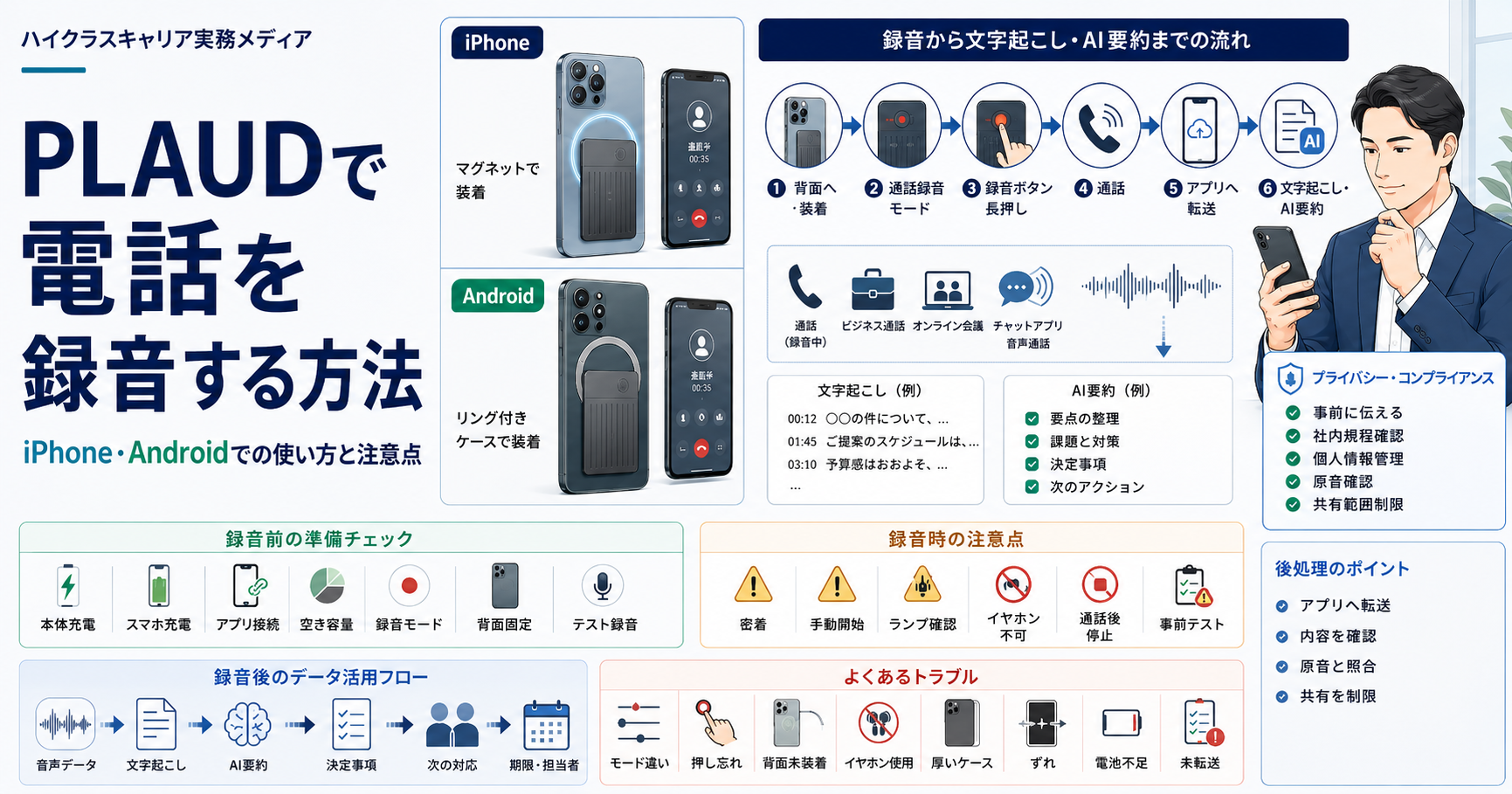
PLAUDで電話を録音する基本的な手順は、次のとおりです。
- PLAUD NoteまたはPLAUD Note Proを充電する
- PLAUDアプリと本体を接続する
- 本体をスマートフォンの背面へ取り付ける
- 通話録音モードを選択する
- 録音ボタンを長押しする
- 振動やランプで録音開始を確認する
- 電話を開始する
- 通話終了後に録音ボタンを長押しする
- 録音データをPLAUDアプリへ転送する
- 文字起こしとAI要約を実行する
重要なのは、次の4点です。
- 通話録音に対応するPLAUD Noteシリーズを使用する
- 本体をスマートフォンの背面へ密着させる
- イヤホンやヘッドフォンを使用しない
- 通話ごとに自分で録音を開始する
iPhoneとAndroidで基本的な録音方法は共通です。
主な違いは、スマートフォンへ取り付ける方法です。
MagSafe対応のiPhoneであれば磁力で取り付けられます。
MagSafe非対応のiPhoneやAndroidでは、対応ケースやマグネットリングを利用します。
電話録音に対応するモデルとAIプランをまとめて比較したい方は、PLAUDの本体価格・無料枠・有料プランの違いを確認してください。
PLAUDで電話を録音できる仕組み
PLAUD Noteシリーズの通話録音は、スマートフォン内部の通話データをアプリが直接取得する仕組みではありません。
スマートフォンの背面へ本体を取り付け、端末から伝わる振動と音声を専用センサーで記録します。
この方式には、次の特徴があります。
- iPhoneとAndroidの両方で利用しやすい
- 通常の電話だけでなく通話アプリにも利用できる
- 通信会社の録音サービスを契約する必要がない
- 録音中にスマートフォンの画面操作を続けられる
- 通話相手と自分の音声を一つの記録に残せる
- 録音後に文字起こしや要約を作成できる
一方で、スマートフォンとPLAUD本体が離れていると、相手の音声を適切に取得できない可能性があります。
通話録音では、PLAUDを机の上へ置くのではなく、スマートフォンの背面へ取り付けることが基本です。
電話録音に対応するPLAUDのモデル
PLAUD製品には複数のモデルがありますが、すべてが電話録音に対応しているわけではありません。
PLAUD Note
PLAUD Noteは、カード型のAIボイスレコーダーです。
主に次の用途へ対応します。
- 電話
- 対面会議
- インタビュー
- 音声メモ
- 講義
- 商談
- 打ち合わせ
本体の録音モードを切り替えることで、対面録音と通話録音を使い分けます。
電話を録音する場合は、スマートフォンの背面へ取り付けて通話録音モードを使用します。
PLAUD Note Pro
PLAUD Note Proも、会議と電話の両方を記録できるカード型モデルです。
通話時はスマートフォンへ取り付け、録音ボタンを操作して使用します。
モデルやファームウェアによって録音モードの表示や切り替え方法が異なる可能性があるため、録音前に本体の表示とアプリ上の状態を確認してください。
PLAUD NotePin・NotePin S
PLAUD NotePinシリーズは、衣服などへ装着して対面会話を記録する用途に適したモデルです。
原則として、PLAUD Noteのような電話録音用の振動伝導機能は備えていません。
電話録音を主な目的として購入する場合は、PLAUD NoteまたはPLAUD Note Proを選ぶ必要があります。
スピーカーフォンにした電話の音声を通常録音として記録する方法はありますが、周囲へ通話内容が聞こえるため、機密性の高い業務には向きません。
使い方に合うモデルを選び、最新価格と付属品を公式サイトで確認してください。
[Plaud Note Proの最新価格を確認する] [Plaud Noteの最新価格を確認する]
[Plaud NotePin Sの最新価格を確認する]
[Plaud Noteの最新価格を確認する]
[Plaud NotePin Sの最新価格を確認する]
 [Plaud NotePinの最新価格を確認する]
Plaudで議事録を作る前の準備
PLAUDで電話を録音する前の準備
通話直前に慌てないよう、最初に次の準備を行います。
1.PLAUD本体を充電する
長時間の商談やインタビューを録音する場合は、事前にバッテリー残量を確認します。
録音途中で電池が切れると、その後の会話を記録できません。
重要な通話の前には、次を確認してください。
- 本体のバッテリー残量
- スマートフォンのバッテリー残量
- PLAUDアプリとの接続状態
- 本体の空き容量
- 文字起こしに利用できる時間
2.PLAUDアプリをインストールする
iPhoneではApp Store、AndroidではGoogle PlayなどからPLAUDアプリをインストールします。
アプリでは主に次の操作を行います。
- PLAUD本体の登録
- 録音データの転送
- 音声の再生
- 文字起こし
- AI要約
- 発言者の確認
- ファイル名の変更
- フォルダ整理
- 共有
- エクスポート
録音自体はPLAUD本体で開始しますが、録音後の整理にはアプリが必要です。
3.本体とアプリを接続する
PLAUDアプリを開き、画面の案内に従って本体を登録します。
初回設定では、次の確認が求められる場合があります。
- Bluetooth
- Wi-Fi
- 通知
- アカウント登録
- ファームウェア更新
- 利用規約
- プライバシー設定
重要な電話の直前に更新を始めると、録音開始が遅れる可能性があります。
本体とアプリの更新は、時間に余裕があるときに済ませてください。
4.スマートフォンへ取り付ける方法を確認する
通話録音では、PLAUD本体をスマートフォンの背面へ固定します。
取り付け方法は、端末やケースによって異なります。
MagSafe対応のiPhone
MagSafe対応ケースへPLAUD専用ケースを取り付けます。
磁力が弱いケースや厚いケースでは、安定しない可能性があります。
MagSafe非対応のiPhone
対応するマグネットリングを、スマートフォンまたはケースの背面へ取り付けます。
Android
Androidでも、MagSafe対応ケースやマグネットリングを利用すれば装着できます。
取り付け時は、次を確認してください。
- カメラをふさいでいない
- 本体が外れない
- 端末背面へ密着している
- 操作ボタンを押せる
- ワイヤレス充電へ干渉しない
- ケースが厚すぎない
マグネットリングをスマートフォン本体へ直接貼ると、ワイヤレス充電へ影響する可能性があります。
ワイヤレス充電を利用する場合は、ケースへの取り付けや有線充電への切り替えも検討してください。
iPhoneでPLAUDを使って電話を録音する方法
iPhoneでの基本的な手順は次のとおりです。
1.PLAUDをiPhoneの背面へ取り付ける
MagSafe対応のiPhoneまたはケースであれば、PLAUD専用ケースを磁力で固定します。
MagSafeに対応していない場合は、マグネットリングを使用します。
本体がずれていると音声品質へ影響する可能性があるため、通話前に位置を調整してください。
2.通話録音モードへ切り替える
PLAUD Noteでは、本体側面のスライダーを通話録音側へ切り替えます。
対面録音モードのままでは、電話相手の音声が十分に記録されない可能性があります。
PLAUD Note Proでは、本体の表示やモード選択を確認し、通話録音へ適した状態にします。
3.録音ボタンを長押しする
録音ボタンを約1秒間長押しします。
本体が振動し、ランプが点灯するなど、録音開始を示す反応を確認してください。
ボタンを短く押しただけでは、録音が開始されない場合があります。
重要な通話では、開始直後に本体の状態を確認します。
4.電話を開始する
録音開始を確認してから、電話を発信します。
着信電話の場合は、応答後すぐに録音ボタンを長押しします。
ただし、操作に慣れていない間は録音開始が遅れる可能性があります。
重要な電話を予定している場合は、通話前から本体を装着しておくとスムーズです。
5.通常どおり通話する
通話中は、iPhoneを通常どおり耳へ当てて使用できます。
ただし、次の利用方法は避けてください。
- AirPods
- Bluetoothイヤホン
- 有線イヤホン
- ヘッドセット
- PLAUD本体を取り外す
- 本体を指でこする
- 本体を何度も動かす
イヤホンを使用すると、通話相手の音声がスマートフォン本体から十分に伝わらず、録音できない可能性があります。
6.通話終了後に録音を停止する
通話が終わったら、録音ボタンを再び長押しします。
終了時の振動やランプを確認してください。
録音を停止し忘れると、その後の周囲の会話まで記録される可能性があります。
7.PLAUDアプリへ転送する
PLAUDアプリを開き、本体と接続します。
録音データがアプリへ転送されたことを確認してください。
転送中は、アプリを終了したり本体を遠ざけたりしない方が安全です。
8.文字起こしと要約を実行する
録音ファイルを選び、使用する言語や要約形式を設定します。
電話内容に応じて、次のような形式へ整理できます。
- 通話全体の要約
- 決定事項
- 次の対応
- 顧客の要望
- 質問と回答
- 課題
- 期限
- 担当者
- フォローアップ事項
PLAUDの文字起こしは、録音中にリアルタイムで表示されるのではなく、録音終了後に処理されます。
AndroidでPLAUDを使って電話を録音する方法
Androidでも、録音の基本手順はiPhoneと同じです。
1.Android端末へマグネットリングを取り付ける
Android端末の多くは、標準状態ではMagSafeに対応していません。
次のいずれかを使用します。
- MagSafe対応スマートフォンケース
- PLAUD対応マグネットリング
- 磁力で固定できる対応アクセサリー
マグネットリングは、スマートフォン本体ではなくケースへ取り付けると、端末交換や充電方法の変更へ対応しやすくなります。
2.PLAUDを背面へ固定する
本体をスマートフォンの背面へ装着します。
端末のカメラ部分や指紋センサーをふさがない位置へ調整してください。
折りたたみスマートフォンなど、背面の形状が特殊な端末では、事前に装着できるか確認する必要があります。
3.通話録音モードを選択する
PLAUD Noteのスライダーを通話録音側へ切り替えます。
本体が通常録音モードになっていないか確認してください。
4.録音ボタンを長押しする
録音開始を示す振動やランプを確認します。
PLAUDは、Androidの電話アプリと連動して自動的に録音を始める仕組みではありません。
発信・着信のたびに録音操作が必要です。
5.電話を開始する
録音開始後に電話を発信します。
着信時は、通話へ応答してから速やかに録音を開始します。
重要な電話では、事前にPLAUDを装着した状態で待機してください。
6.イヤホンを使わずに通話する
Androidでも、Bluetoothイヤホンやヘッドセットは使用しないことが基本です。
スマートフォン本体から通話音声が伝わる状態で利用します。
7.録音を停止してアプリへ転送する
通話終了後に録音を停止し、PLAUDアプリへデータを転送します。
Android版アプリでも、文字起こしや要約を実行できます。
iPhoneとAndroidで使い方に違いはあるか
基本的な録音方法に大きな違いはありません。
主な違いは、装着方法と端末ごとの設定です。
| 項目 | iPhone | Android |
|---|---|---|
| 本体の装着 | MagSafe対応機種なら取り付けやすい | 対応ケースやリングを使うことが多い |
| 録音開始 | PLAUD本体で手動操作 | PLAUD本体で手動操作 |
| 通話録音モード | 必要 | 必要 |
| イヤホン | 原則として使用しない | 原則として使用しない |
| 文字起こし | PLAUDアプリで実行 | PLAUDアプリで実行 |
| 自動通話録音 | 非対応 | 非対応 |
| LINE通話 | 録音可能 | 録音可能 |
| 本体との接続 | Bluetooth・Wi-Fiなど | Bluetooth・Wi-Fiなど |
Androidだから録音できないというわけではありません。
マグネットリングなどでPLAUD本体を適切に固定できれば、基本的な利用方法は共通です。
LINE・WhatsAppなどの通話を録音する方法
PLAUD Noteは、通常の電話だけでなく、LINEやWhatsAppなどの通話アプリでも利用できます。
基本的な手順は次のとおりです。
- PLAUDをスマートフォンの背面へ取り付ける
- 通話録音モードへ切り替える
- 録音ボタンを長押しする
- 通話アプリで発信または着信応答する
- イヤホンを使わずに通話する
- 通話終了後に録音を停止する
- アプリへ転送して文字起こしする
次のような通話でも利用を検討できます。
- LINE
- Messenger
- Teamsの音声通話
- Zoomのスマートフォン通話
- Google Meetのスマートフォン通話
- その他の音声通話アプリ
ただし、アプリや端末の音声出力方法によって録音品質が変わる可能性があります。
初めて使用する通話アプリでは、短いテスト通話を行ってください。
PLAUDは自動的に電話を録音するのか
PLAUD Noteは、原則として自動通話録音には対応していません。
スマートフォンへ着信があっても、PLAUDが自動で録音を開始するわけではありません。
通話ごとに次の操作が必要です。
- 本体をスマートフォンへ取り付ける
- 通話録音モードを確認する
- 録音ボタンを長押しする
- 録音開始を確認する
- 通話後に録音を停止する
頻繁に電話を受ける業務では、録音開始を忘れない運用が必要です。
録音忘れを防ぐ方法
- 勤務中はPLAUDをスマートフォンへ装着しておく
- 電話をかける前のチェックリストを作る
- 顧客管理画面へ「録音開始」と表示する
- 重要な電話は予定表へ登録する
- 通話開始時の定型手順を決める
- 録音状態を本体の振動とランプで確認する
すべての電話を自動保存したい場合は、会社の電話システムやコールセンター向け録音サービスの方が適している場合があります。
録音後に文字起こしと要約を作る方法
PLAUDの価値は、音声を保存するだけではありません。
録音した電話を文字情報へ変換し、次の行動へつなげられる点にあります。
1.録音データを転送する
通話終了後、PLAUDアプリを開きます。
本体との接続を確認し、録音ファイルを転送します。
ファイルが複数ある場合は、日時と録音時間を確認してください。
2.ファイル名を変更する
後から探しやすいように、次のような形式で名前を付けます。
- 2026年7月4日_顧客A_契約条件確認
- 取引先B_見積回答
- 候補者C_一次電話面談
- 社内相談_プロジェクト日程
- 問い合わせ対応_製品不具合
個人情報や機密情報を含む場合は、社内ルールに従って名称を付けてください。
3.文字起こし言語を選択する
通話で使用した主な言語を選びます。
日本語と英語が混在する場合や、固有名詞が多い場合は、文字起こし後の確認が必要です。
次の内容は誤変換されやすいため注意してください。
- 人名
- 会社名
- 商品名
- 専門用語
- 英語の略語
- 金額
- 日付
- 電話番号
- メールアドレス
- 住所
- 数量
- 型番
4.文字起こしを確認する
AI文字起こしは、録音内容を完全に保証するものではありません。
重要事項は音声を再生しながら確認してください。
特に、次の情報は原音での確認が必要です。
- 契約金額
- 支払期限
- 納期
- 法的な合意
- 医療情報
- 投資判断
- 採用条件
- 解約条件
- 顧客からの正式な指示
5.AI要約を作成する
通話内容に応じて、要約の形式を選びます。
営業電話であれば、次の項目が有効です。
- 顧客の課題
- 提案内容
- 質問
- 懸念
- 予算
- 導入時期
- 決裁者
- 次回対応
- 担当者
- 期限
採用面談であれば、次の項目へ整理できます。
- 経歴
- 転職理由
- 希望条件
- 入社可能時期
- 強み
- 懸念点
- 次回選考
- 確認事項
PLAUDで電話を録音するときの注意点
録音前に相手へ伝える
通話録音に関するルールは、国、地域、業界、会社、利用目的によって異なります。
無断録音を前提とせず、原則として録音することを相手へ伝え、必要な同意を得てください。
伝え方の例
内容を正確に確認するため、この通話を録音してもよろしいでしょうか。
議事録作成のため、通話内容を録音し、文字起こしに利用させていただいてもよろしいでしょうか。
聞き漏らしを防ぐため、本日の打ち合わせを録音しても問題ないでしょうか。
相手が録音を希望しない場合は、録音を停止し、通常のメモへ切り替えます。
会社の規程を確認する
業務で利用する場合は、個人の判断だけで録音しないでください。
次の規程を確認します。
- 情報セキュリティ規程
- 個人情報保護規程
- 営業秘密管理規程
- 端末利用規程
- クラウドサービス利用規程
- 録音・撮影規程
- 顧客情報管理規程
- データ保存期間
- 生成AI利用規程
会社が未承認のクラウドサービスへ顧客情報を保存することが禁止されている場合もあります。
電話録音を業務で利用する際は、録音データの保存場所、クラウド同期、AI処理、削除方法まで確認する必要があります。詳しくは、PLAUDのセキュリティは安全?録音データ・クラウド保存・AI学習を解説をご覧ください。
個人情報や機密情報を扱う
電話には、次の情報が含まれる可能性があります。
- 氏名
- 住所
- 電話番号
- メールアドレス
- 健康情報
- 金融情報
- 契約情報
- 採用情報
- 顧客情報
- 営業秘密
- 未公開の業績
- パスワード
- 認証コード
録音の必要性、保存場所、共有範囲、削除時期を事前に決めてください。
AI要約を正式記録としてそのまま使用しない
文字起こしやAI要約には、誤認識や要約漏れが発生する可能性があります。
重要な契約、法務、医療、金融、人事などの記録では、必ず原音と照合してください。
AIが作成した要約だけを根拠に、重大な意思決定をしないことが重要です。
イヤホンやヘッドセットを使用しない
PLAUDの通話録音では、スマートフォンから伝わる音声や振動を利用します。
AirPods、Bluetoothイヤホン、有線イヤホン、ヘッドセットを使用すると、相手の音声を十分に記録できない可能性があります。
移動中などイヤホンが必要な状況では、通話録音に向かないことがあります。
録音開始を必ず確認する
ボタンを押したつもりでも、録音が始まっていない可能性があります。
次を確認してください。
- 開始時の振動
- 録音ランプ
- 本体の表示
- モードの位置
- バッテリー残量
重要な電話では、開始直後に「録音できている」と思い込まず、本体の反応を確認します。
スマートフォンへ密着させる
PLAUD本体とスマートフォンの間に大きな隙間があると、録音品質へ影響する可能性があります。
厚いケースや凹凸のあるケースを使用している場合は、テスト録音を行ってください。
PLAUDで電話を録音できないときの確認項目
録音できない、相手の声が小さい、音声が途切れる場合は、次の順番で確認します。
通話録音モードになっているか
対面録音モードではなく、通話録音モードを選択してください。
PLAUD Noteでは、物理スライダーの位置を確認します。
録音を開始できているか
録音ボタンを長押しし、振動やランプを確認します。
短く押しただけでは、録音開始ではなく別の操作になる可能性があります。
スマートフォンの背面へ装着しているか
通話録音では、机の上へ置くだけでは不十分です。
スマートフォンの背面へ正しく取り付けてください。
イヤホンを使用していないか
Bluetoothイヤホンや有線イヤホンを外し、スマートフォン本体で通話します。
ケースが厚すぎないか
厚いケース、金属製ケース、凹凸のあるケースは、音声や振動の伝達へ影響する可能性があります。
一度ケースを変更してテストしてください。
本体がずれていないか
PLAUD本体がカメラ部分などへ乗り上げていると、端末へ密着しないことがあります。
平らな位置へ調整します。
本体を触っていないか
録音中に本体をこすったり動かしたりすると、雑音が入る可能性があります。
通話中はできるだけ固定してください。
バッテリーと空き容量があるか
PLAUD本体の電池残量と保存容量を確認します。
アプリとファームウェアが最新か
古いアプリやファームウェアでは、接続や転送が不安定になる可能性があります。
重要な利用前に更新してください。
録音データが転送されているか
本体には保存されていても、アプリへ転送されていない場合があります。
PLAUDアプリを開き、同期状況を確認してください。
PLAUDの電話録音が向いている人
PLAUDは、次のような人に適しています。
- 顧客との電話が多い営業担当者
- 電話取材を行うライター
- 候補者との電話面談を行う採用担当者
- 商談内容をCRMへ記録する人
- 通話後の議事録作成に時間がかかる人
- 日本語と英語の電話内容を確認したい人
- 電話中にメモを取りたくない人
- 要点や次の対応を自動整理したい人
- 対面会議と電話を一台で記録したい人
PLAUDの電話録音が向いていないケース
次の用途では、別の方法が適している可能性があります。
- すべての着信を自動録音したい
- コールセンター全体の通話を管理したい
- イヤホンを使いながら録音したい
- リアルタイムで文字起こしを確認したい
- 会社が外部クラウドサービスを禁止している
- 複数人で録音データを一元管理したい
- 法令や規程上、録音できない
- スマートフォンへ本体を装着できない
大量の通話を組織的に録音する場合は、PBX、クラウド電話、コンタクトセンター向け録音システムなども比較してください。
PLAUDの電話録音に関するよくある質問
PLAUDはiPhoneの電話を録音できますか
PLAUD NoteまたはPLAUD Note ProをiPhoneの背面へ取り付け、通話録音モードで開始すれば録音できます。
MagSafe非対応のiPhoneでは、対応ケースやマグネットリングを使用します。
PLAUDはAndroidの電話も録音できますか
録音できます。
MagSafe対応ケースやマグネットリングを利用して、PLAUDをAndroid端末の背面へ固定します。
PLAUDは電話を自動で録音しますか
原則として自動録音には対応していません。
通話ごとに本体の録音ボタンを長押しする必要があります。
着信電話も録音できますか
録音できます。
着信へ応答した後、PLAUD本体の録音を開始します。
重要な電話を待っている場合は、事前に本体をスマートフォンへ装着してください。
LINE通話も録音できますか
PLAUD Noteをスマートフォンへ取り付け、通話録音モードを使用すれば録音できます。
イヤホンやヘッドフォンは使用しないでください。
AirPodsを使いながら録音できますか
通話録音では推奨されません。
相手の音声がAirPodsへ出力されるため、PLAUDがスマートフォンから音声を取得できない可能性があります。
スピーカーフォンにする必要はありますか
PLAUD Noteの通話録音モードを使用する場合、必ずしもスピーカーフォンにする必要はありません。
本体をスマートフォンへ取り付け、通常どおり通話できます。
PLAUD NotePinで電話を録音できますか
PLAUD NotePinシリーズは、原則として電話録音用のモデルではありません。
電話録音を重視する場合は、PLAUD NoteまたはPLAUD Note Proを選んでください。
録音中にリアルタイムで文字起こしされますか
PLAUDの文字起こしは、原則として録音終了後に行います。
通話中にリアルタイム字幕を確認する用途には向きません。
録音だけなら有料プランは必要ですか
録音自体と、文字起こし・AI処理の利用条件は分けて考える必要があります。
利用できる文字起こし時間や機能は、契約しているプランによって異なります。
申込前に公式サイトで最新の料金、無料枠、文字起こし時間を確認してください。
録音した電話を他の人へ共有できますか
アプリの共有・エクスポート機能を利用できる場合があります。
ただし、相手の同意、個人情報、営業秘密、社内規程を確認したうえで共有してください。
文字起こしは完全に正確ですか
完全ではありません。
固有名詞、金額、日付、専門用語、複数言語が含まれる場合は、原音と照合してください。
電話録音の音が小さい場合はどうしますか
次を確認してください。
- 通話録音モード
- スマートフォン背面への密着
- イヤホンの未使用
- ケースの厚さ
- 本体の位置
- 録音中の接触音
- アプリとファームウェア
短いテスト通話を行い、必要に応じて録音感度の設定も確認してください。
まとめ|PLAUDの電話録音は「装着・モード・手動開始」が重要
PLAUDで電話を録音する基本手順は、次のとおりです。
- PLAUD NoteまたはPLAUD Note Proを用意する
- PLAUDアプリと接続する
- スマートフォンの背面へ取り付ける
- 通話録音モードを選択する
- 録音ボタンを長押しする
- 振動やランプで開始を確認する
- イヤホンを使わずに通話する
- 通話終了後に録音を停止する
- アプリへデータを転送する
- 文字起こしとAI要約を作成する
iPhoneとAndroidで基本的な利用方法は共通です。
MagSafeに対応していない端末では、マグネットリングや対応ケースを使用します。
特に注意したい点は次のとおりです。
- PLAUDは原則として自動通話録音ではない
- 通話ごとに録音操作が必要
- スマートフォン背面へ密着させる
- 通話録音モードを使用する
- AirPodsやイヤホンを使わない
- 文字起こしは録音終了後に行う
- 重要事項は原音と照合する
- 録音前に相手へ伝える
- 会社の情報管理規程を確認する
PLAUDを適切に使用すれば、電話中のメモを減らし、会話へ集中しやすくなります。
録音後には、顧客の要望、決定事項、次の対応、期限などを文字情報として整理できます。
重要な電話で初めて使用するのではなく、事前に短いテスト通話を行い、装着位置、録音モード、音質、データ転送まで確認しておくことが重要です。