本記事にはアフィリエイト広告が含まれています。
YouTubeには、業務ノウハウ、製品解説、講演、セミナー、インタビュー、英語学習など、文章として整理しておきたい動画が数多くあります。
しかし、長い動画を最初から最後まで見直しながら、重要な発言を手作業で書き起こすのは大変です。
Nottaでは、YouTube動画のURLを貼り付けることで、動画内の音声を自動で文字起こしできます。
例えば、次のような用途に活用できます。
・講演やセミナーの内容を文章で確認する
・長い解説動画の要点を整理する
・英語動画の発言内容を読みながら復習する
・自社が公開した動画から記事の下書きを作る
・インタビュー動画の重要発言を探す
・動画の内容をAI要約で短くまとめる
・研修動画から業務メモを作成する
動画ファイルをパソコンへ保存してからアップロードする必要はなく、対応するYouTube動画であれば、URLをNotta Web版へ貼り付けて処理できます。
一方で、すべてのYouTube動画に対応しているわけではありません。
公開動画とショート動画には対応していますが、ライブ配信、非公開動画、限定公開動画はURLから直接取り込めません。
また、YouTube動画のURLを使った文字起こしでは、話者識別、2か国語翻訳、単語登録、再文字起こしなどに制限があります。
筆者は2025年4月からNottaのプレミアムプランを契約し、日本語・英語の会議を中心に1年以上ほぼ毎日利用しています。
Nottaは会議の記録だけでなく、録音済みファイルや動画コンテンツの内容を文章で確認したい場合にも活用できます。
本記事では、NottaでYouTube動画を文字起こしする手順、対応する動画の条件、AI要約への活用、URLを取り込めない場合の代替方法、著作権上の注意点まで解説します。
※本記事は2026年6月時点のNotta公式情報を基にしています。機能、画面、利用上限、料金プランは変更される可能性があるため、利用時は公式サイトの最新情報もご確認ください。


NottaでYouTube動画を文字起こしする方法とは
Nottaには、YouTube動画のURLを読み込み、動画内の音声を自動で文字起こしする機能があります。
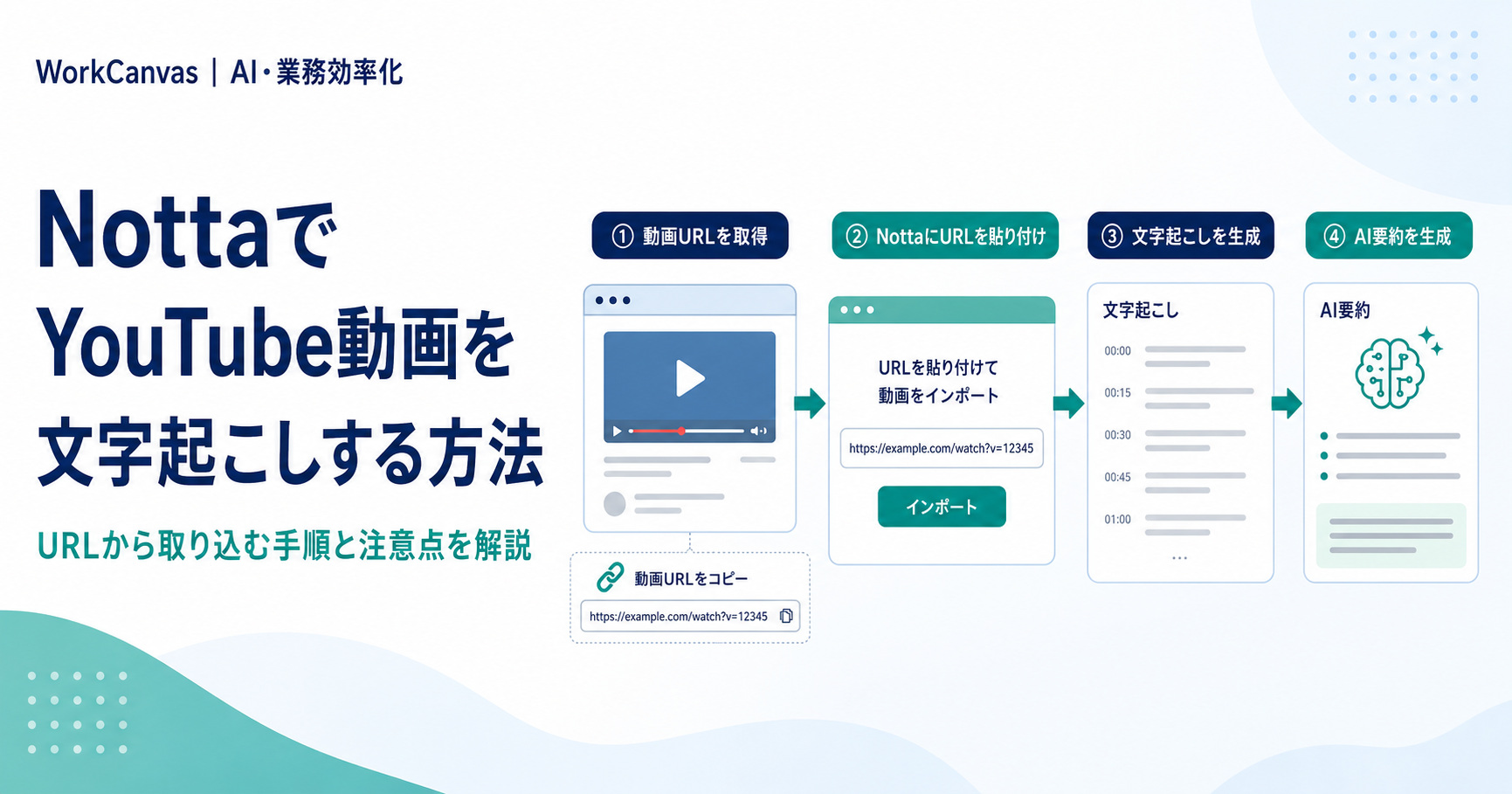
基本的な流れは次のとおりです。
1.文字起こししたいYouTube動画を開く
2.動画のURLをコピーする
3.Notta Web版の「アップロード」を開く
4.YouTube動画のURLを貼り付ける
5.発話言語を選択する
6.アップロードと文字起こしを開始する
7.完成した文字起こし結果を確認する
8.必要に応じて修正し、AI要約を作成する
動画の再生時間と同じ時間をかけて、最初から最後まで再生し続ける必要はありません。
URLを取り込んだ後は、Notta側で処理が進みます。
ただし、YouTube動画の種類や公開設定によっては、URLから取り込めない場合があります。
YouTube動画以外の録音方法や、Notta Web版・スマートフォンアプリの基本操作については「Nottaの使い方」で詳しく解説しています。
YouTube動画のURL取り込みを利用できる条件
2026年6月時点では、YouTube動画のURL取り込みには次の条件があります。
・すべてのNottaプランで利用できる
・すべてのワークスペースロールで利用できる
・利用できるのはNotta Web版
・1本あたり最大5時間まで
・公開動画に対応
・YouTubeショートに対応
・ライブ配信には非対応
・非公開動画には非対応
・限定公開動画には非対応
・話者識別は利用できない
・2か国語文字起こし・翻訳は利用できない
・単語登録した用語は反映されない
・音声や動画ファイルはNottaからダウンロードできない
・YouTube動画の文字起こしは再文字起こしできない
・URLから作成したノートの音声は、Nottaモバイルアプリで再生できない
利用前に、対象動画の公開状態と長さを確認してください。
Nottaで文字起こしできるYouTube動画
公開動画
YouTube上で誰でも視聴できる公開動画は、URLから取り込めます。
例えば、次のような動画が対象になります。
・ビジネス解説
・製品紹介
・セミナー
・講演
・インタビュー
・学習動画
・ニュース解説
・自社が公開した動画
・公開済みのウェビナー録画
ただし、動画が公開されていても、年齢制限、地域制限、視聴権限、YouTube側の仕様などによって正常に取り込めない可能性があります。
YouTubeショート
短い縦型動画であるYouTubeショートも、URLから取り込めます。
短時間の解説、インタビューの抜粋、ニュースの要点などを文章で確認したい場合に利用できます。
URLから文字起こしできないYouTube動画
ライブ配信中の動画
配信中のYouTubeライブは、URLから直接取り込めません。
ライブ配信の音声をリアルタイムで文字起こししたい場合は、NottaのChrome拡張機能を使い、ブラウザのタブ音声を録音する方法が候補になります。
非公開動画
非公開動画は、視聴できるGoogleアカウントが限定されているため、NottaのURL取り込み機能では処理できません。
自分が視聴権限を持っている場合でも、URLを貼り付けるだけでは取り込めません。
限定公開動画
URLを知っている人だけが視聴できる限定公開動画も、NottaのURL取り込みには対応していません。
研修、社内説明会、顧客向けセミナーなどが限定公開に設定されている場合は注意してください。
5時間を超える動画
NottaがURLから取り込めるYouTube動画は、最大5時間までです。
5時間を超える長時間動画は、そのままでは処理できません。
自分が権利を持つ動画で元ファイルがある場合は、動画を分割し、ローカルファイルとしてアップロードする方法を検討してください。
NottaでYouTube動画を文字起こしする手順
ここからは、YouTube動画のURLを使って文字起こしする具体的な手順を解説します。
手順1:YouTube動画のURLをコピーする
文字起こししたいYouTube動画を開きます。
パソコンのブラウザでは、アドレスバーに表示されているURLをコピーします。
動画の「共有」をクリックし、表示されたURLをコピーしても構いません。
YouTubeショートの場合も、対象動画のURLをコピーします。
チャンネルページや検索結果のURLではなく、対象となる個別動画のURLを使用してください。
手順2:Notta Web版へログインする
パソコンのブラウザでNotta Web版を開き、普段利用しているアカウントでログインします。
YouTube動画のURL取り込みは、NottaモバイルアプリではなくWeb版から行います。
保存先を複数のワークスペースから選べる場合は、文字起こしデータを保存したいワークスペースへ切り替えてください。
手順3:「アップロード」をクリックする
Nottaのホーム画面中央にある「アップロード」をクリックします。
パソコンに保存した音声・動画ファイルを選ぶ画面と、URLを入力する項目が表示されます。
手順4:YouTube動画のURLを貼り付ける
URLを入力する欄へ、先ほどコピーしたYouTube動画のURLを貼り付けます。
貼り付けたら「確認」をクリックします。
URLが正しく認識されると、取り込み対象として追加されます。
エラーが表示された場合は、次を確認してください。
・URLが途中で切れていない
・公開動画またはショート動画である
・ライブ配信中ではない
・非公開や限定公開ではない
・動画が削除されていない
・動画の再生時間が5時間以内である
手順5:必要に応じて複数のURLを追加する
Nottaでは、複数のYouTube動画のURLを追加し、まとめて文字起こしを開始できます。
追加したい動画がある場合は、次のURLを入力欄へ貼り付け、再度「確認」をクリックします。
ただし、複数動画を一度に処理すると、文字起こし時間やファイルインポート回数をまとめて消費する可能性があります。
開始前にNottaの「プラン使用状況」を確認しておきましょう。
手順6:「次へ」をクリックする
取り込む動画の一覧を確認し、「次へ」をクリックします。
誤った動画を追加していないか確認してください。
特に、似たタイトルの動画や再投稿された動画がある場合は、投稿者と動画内容も確認すると安全です。
手順7:発話言語を選択する
動画内で実際に話されている言語を選択します。
日本語の動画であれば日本語、英語の動画であれば英語を選びます。
文字起こし精度に大きく影響するため、動画のタイトルや説明文ではなく、実際の音声に合わせてください。
吹き替え音声や複数言語の音声が利用できる動画では、実際に処理される音声と言語が一致しているか、完成後に必ず確認してください。
手順8:「アップロード」をクリックする
発話言語を確認したら、「アップロード」をクリックします。
YouTube動画の取り込みと文字起こしが開始されます。
手順9:アップロード状況を確認する
Nottaホーム画面右下の「アップロード状況」を開くと、処理の進捗を確認できます。
処理時間は、動画の長さ、音質、利用状況、通信環境などによって異なります。
文字起こしが完了すると、Nottaのホーム画面に新しいノートが作成されます。
手順10:文字起こし結果を確認する
完成したノートを開き、動画内容が正しく文字起こしされているか確認します。
特に次の項目は、誤変換が起きやすいため注意してください。
・人名
・会社名
・商品名
・サービス名
・専門用語
・英語の略語
・数字
・日付
・金額
・地名
・否定表現
重要な部分は、元のYouTube動画を確認しながら修正してください。
YouTube動画では話者識別を利用できない
ローカルの音声・動画ファイルをNottaへアップロードする場合は、話者識別を設定できます。
一方、YouTube動画のURLから文字起こしする場合は、話者識別を利用できません。
複数人が出演する対談やインタビューでは、誰が話した文章なのかが自動で正確に分けられない可能性があります。
対談動画を整理する場合は、動画を確認しながら、次のように手動で話者名を追加すると読みやすくなります。
司会者:本日のテーマを説明します。
出演者A:最初に市場の状況からお話しします。
出演者B:次に実務上の注意点を説明します。
話者別の正確な記録が必要な場合は、自分が権利を持つ元動画ファイルを用意し、話者識別を有効にしてローカルファイルとしてアップロードする方法も検討してください。
2か国語文字起こし・翻訳は利用できない
YouTube動画のURL取り込みでは、2か国語文字起こし・翻訳を利用できません。
例えば、日本語と英語が頻繁に切り替わる国際対談では、どちらか一方の発話言語を選ぶ必要があります。
一つの言語が中心で、一部だけ別の言語が使われている場合は、中心となる言語を選び、別言語の部分を手動で修正する方法が現実的です。
動画全体で複数言語が使われている場合は、自分が権利を持つ元ファイルをローカルファイルとしてアップロードする方法など、別の文字起こし方法を検討してください。
単語登録はYouTubeのURL取り込みに反映されない
Nottaには、会社名、商品名、人名、専門用語などを事前に登録する単語登録機能があります。
ただし、YouTube動画をURLから文字起こしする場合、登録した単語は音声認識に反映されません。
そのため、次のような動画では修正作業が増える可能性があります。
・専門用語が多い講演
・固有の商品名が多い製品解説
・人名や会社名が頻繁に登場するインタビュー
・医療、法律、金融、ITなどの専門動画
・略語を多用する業界向け動画
文字起こし完了後に、検索・置換などを活用してまとめて修正すると効率的です。
発話言語は開始前に必ず確認する
YouTube動画のURLから作成したノートは、再文字起こし機能に対応していません。
発話言語を間違えて文字起こしを開始すると、完成後に同じノートを別の言語で再処理できません。
取り込み前に、動画を短時間再生し、実際の発話言語を確認してください。
やり直す場合は、元のYouTube動画のURLから新しいノートとして取り込み直す必要があります。
その場合、文字起こし時間やインポート回数を再度消費する可能性があるため注意してください。
文字起こし結果からAI要約を作る方法
YouTube動画の文字起こしが完了したら、NottaのAI要約を利用して内容を整理できます。
基本的な流れは次のとおりです。
1.文字起こしが完了したノートを開く
2.重要な誤変換を修正する
3.AI要約の項目を開く
4.動画内容に合ったテンプレートを選択する
5.要約を生成する
6.元の動画と照合する
7.必要に応じて要約を編集する
動画の種類に応じて、次のような形式にまとめられます。
解説動画
・結論
・重要なポイント
・具体例
・注意点
・次に取るべき行動
セミナーや講演
・講演のテーマ
・登壇者の主張
・重要なデータ
・実務への示唆
・質疑応答の要点
インタビュー
・出演者の経歴
・主要な発言
・印象的なエピソード
・意見が分かれた論点
・まとめ
学習動画
・学習テーマ
・重要用語
・覚えるべきポイント
・具体例
・復習事項
AI要約は、文字起こし結果を基に生成されます。
文字起こしに誤変換が多いと、要約にも誤った内容が反映される可能性があります。
固有名詞、数字、結論に関わる部分を修正してから生成してください。
Chrome拡張機能でYouTube動画を要約する方法
Nottaには、YouTube動画の視聴ページから直接AI要約を作るChrome拡張機能もあります。
URLをNottaへ貼り付ける方法とは操作が異なります。
基本的な手順は次のとおりです。
1.Google ChromeへNotta拡張機能を追加する
2.Nottaへログインする
3.要約したいYouTube動画を開く
4.動画の横に表示されるNottaの要約エリアを確認する
5.「動画を要約」をクリックする
6.処理が完了するまでページを開いておく
7.表示された要約を確認する
この方法では、YouTube動画の視聴ページ上で要約結果を確認できます。
要約内容はNottaのワークスペースにも保存されます。
ただし、Chrome拡張機能のYouTube要約は、動画に字幕が提供されていることが前提です。
字幕がない動画では利用できない可能性があります。
また、AI要約の利用回数を消費します。
URLを取り込めない場合はタブ音声を録音する
限定公開動画、非公開動画、ライブ配信など、URLから直接取り込めない動画でも、自分に正当な視聴権限がある場合は、Notta Chrome拡張機能でタブ音声を録音できることがあります。
基本的な手順は次のとおりです。
1.Google ChromeへNotta拡張機能を追加する
2.Nottaへログインする
3.対象のYouTube動画をブラウザで開く
4.Chrome右上の拡張機能からNottaを開く
5.保存先のワークスペースを選択する
6.発話言語を選択する
7.音声入力元を「このタブの音声」にする
8.「このページの録音を開始」をクリックする
9.YouTube動画を再生する
10.終了後に録音を停止する
この方法は、URLの一括取り込みではなく、動画を再生しながらリアルタイムで音声を記録します。
そのため、60分の動画を文字起こしする場合は、基本的に動画を再生する時間が必要です。
また、ブラウザのタブを閉じたり、動画を停止したりすると、音声を正常に取得できません。
非公開動画や限定公開動画を扱う場合は、その動画を視聴・処理する権限があることを必ず確認してください。
自分の動画なら元ファイルをアップロードする方法もある
自社が制作した動画や、自分が権利を持つ動画の元ファイルが手元にある場合は、YouTubeのURLではなく、動画ファイルをNottaへ直接アップロードできます。
ローカルファイルとしてアップロードする方法には、次の利点があります。
・公開設定に左右されにくい
・話者識別を設定できる
・対応条件を満たせば2か国語機能を検討できる
・YouTube上で削除された動画でも元ファイルがあれば処理できる
・元データを管理したまま作業できる
MP4、MOVなどの対応形式で保存されている場合は、Nottaのアップロード機能から取り込めます。
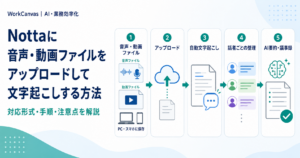
音声・動画ファイルを直接取り込む手順、対応形式、容量・時間の上限については「Nottaに音声・動画ファイルをアップロードして文字起こしする方法」で詳しく解説しています。
YouTube標準の文字起こし機能との違い
字幕が設定されているYouTube動画では、YouTubeの標準機能から文字起こしを表示できる場合があります。
YouTube標準の文字起こし
・字幕付き動画で利用できる
・動画の再生位置と連動する
・特定の文章をクリックして該当場面へ移動できる
・追加の文字起こしサービスへ登録する必要がない
・AI要約や議事録形式への整理は別途必要
・字幕がない動画では利用できない
NottaのURL文字起こし
・公開動画とショート動画をURLから取り込める
・文字起こし結果をNotta内で管理できる
・文章を編集できる
・AI要約へ活用できる
・複数動画をまとめて処理できる
・文字起こし時間や機能回数を消費する
・話者識別や2か国語翻訳などに制限がある
内容を少し確認するだけならYouTube標準の文字起こし、継続的に整理・編集・要約するならNottaが候補になります。
YouTube動画の文字起こし精度を高める方法
発話言語を正しく選択する
最も重要な設定です。
日本語の動画に英語を設定するなど、発話言語を間違えると正常な文字起こしは期待できません。
音質の良い動画を選ぶ
次のような動画は、文字起こし精度が下がりやすくなります。
・BGMが大きい
・出演者の声が小さい
・複数人が同時に話す
・周囲の雑音が多い
・録音がこもっている
・音割れしている
・早口で話している
・専門用語が多い
・外国語のアクセントが強い
同じ内容の高音質版が公開されている場合は、そちらを利用するとよいでしょう。
専門用語は完成後に修正する
YouTubeのURL取り込みでは、Nottaの単語登録が反映されません。
会社名、商品名、業界用語などは、文字起こし後に元動画と照合しながら修正してください。
AI要約の前に重要部分を修正する
AI要約を先に生成すると、誤変換された固有名詞や数字を基に要約される可能性があります。
最低限、次を確認してから要約してください。
・動画の主題
・人名
・会社名
・商品名
・数字
・日付
・結論
・肯定と否定
・引用したい発言
YouTube動画を文字起こしできない場合の対処法
公開設定を確認する
公開動画またはショート動画であるか確認します。
非公開、限定公開、ライブ配信はURLから直接取り込めません。
動画の長さを確認する
5時間を超える動画はURLから取り込めません。
個別動画のURLを使用する
チャンネル、再生リスト、検索結果のURLではなく、対象となる動画の視聴ページURLをコピーして試してください。
URLをコピーし直す
URLの前後に不要な文字や空白が含まれている場合は、YouTubeの「共有」からURLをコピーし直します。
Nottaへ再ログインする
ログイン状態やワークスペースの切り替えに問題がある場合は、一度ログアウトし、再度ログインします。
ブラウザを更新する
ブラウザを最新版へ更新し、ページを再読み込みします。
別の対応ブラウザを利用する方法もあります。
Nottaの利用状況を確認する
文字起こし時間やファイルインポート回数が不足していると、処理を開始できない可能性があります。
Notta Web版の「プラン使用状況」を確認してください。
Chrome拡張機能を利用する
URL取り込みに対応しない動画でも、正当な視聴権限がある場合は、Chrome拡張機能でタブ音声を録音できることがあります。
YouTube動画を文字起こしするときの著作権上の注意点
YouTube上で公開されている動画であっても、動画内の映像、音声、台本、字幕、図表などには著作権が存在する場合があります。
Nottaで技術的に文字起こしできることと、文字起こし結果を自由に転載・公開できることは別です。
次のような利用では、特に注意が必要です。
・他人の動画を全文文字起こししてブログへ掲載する
・有料講座の内容を文字にして配布する
・動画の台本をほぼそのまま再利用する
・文字起こし結果を商品として販売する
・他人の動画を要約し、自分の著作物のように公開する
・出演者の発言を文脈から切り離して掲載する
安全性を高めるため、次を確認してください。
・自分が制作した動画である
・権利者から利用許諾を得ている
・社内利用など、認められた範囲で処理している
・引用する場合は必要性と範囲を確認している
・引用部分と自分の文章を明確に区別している
・動画のタイトル、投稿者、出典を明示している
・元動画の価値を代替するような転載を避けている
・YouTubeの利用規約と適用される法律を確認している
著作権の判断は、利用目的、転載する分量、公開範囲、国や地域によって異なります。
判断が難しい場合は、権利者または専門家へ確認してください。
機密動画や限定公開動画の取り扱いに注意する
限定公開や非公開の動画には、社内研修、顧客説明、未公開製品、人事情報などが含まれている可能性があります。
Chrome拡張機能などを使って処理する場合も、次を確認してください。
・動画を視聴する正当な権限がある
・外部サービスへ音声データを送信してよい
・会社の情報セキュリティ規程に違反しない
・動画の所有者や主催者から許可を得ている
・保存先のワークスペースが正しい
・外部共有が有効になっていない
・不要になったノートの削除方針が決まっている
URLを知っていることだけで、外部サービスへ取り込んでよいとは限りません。
NottaでのYouTube文字起こしが向いている人
次のような人には、NottaのYouTube文字起こしが向いています。
・長い解説動画を文章で確認したい
・セミナー動画の要点を整理したい
・学習動画を復習用ノートにしたい
・自社動画からブログ記事を作りたい
・インタビューの重要発言を探したい
・英語動画を読みながら理解したい
・複数の動画をまとめて整理したい
・動画内容からAI要約を作りたい
NottaでのYouTube文字起こしが向いていない場合
次のような場合は、別の方法も検討してください。
・ライブ配信中の動画をURLから処理したい
・非公開や限定公開動画をURLから取り込みたい
・5時間を超える動画を処理したい
・話者を自動で識別したい
・2か国語文字起こしを利用したい
・単語登録を音声認識へ反映したい
・YouTube動画を再文字起こししたい
・動画や音声ファイルをNottaからダウンロードしたい
・他人の動画を全文転載する目的で利用したい
NottaのYouTube文字起こしに関するよくある質問
無料プランでもYouTube動画を文字起こしできますか
YouTube動画のURL取り込み機能は、すべてのプランで利用できます。
ただし、利用できる文字起こし時間、ファイルインポート回数、AI要約回数などにはプランごとの条件があります。
無料版で利用できる文字起こし時間や機能、有料版との違いについては「Notta無料プランでできること」で詳しく解説しています。
YouTubeショートも文字起こしできますか
はい。
公開されているYouTubeショートは対応対象です。
限定公開動画をURLから文字起こしできますか
いいえ。
限定公開動画はURLから直接取り込めません。
正当な視聴・処理権限がある場合は、Chrome拡張機能でタブ音声を録音する方法を検討してください。
非公開動画を文字起こしできますか
URLから直接取り込むことはできません。
自分が権利を持つ元動画ファイルがある場合は、Nottaへローカルファイルとしてアップロードする方法があります。
YouTubeライブを文字起こしできますか
ライブ配信はURL取り込みに対応していません。
Chrome拡張機能を使い、ブラウザで再生されるタブ音声をリアルタイムで録音する方法が候補になります。
複数の動画をまとめて文字起こしできますか
はい。
アップロード画面で複数のYouTube動画URLを追加できます。
ただし、文字起こし時間やファイルインポート回数の残りを確認してください。
話者識別は利用できますか
YouTube動画のURL取り込みでは利用できません。
複数人の動画では、文字起こし完了後に手動で話者を整理してください。
日本語と英語が混ざった動画を文字起こしできますか
YouTube動画のURL取り込みでは、2か国語文字起こし・翻訳を利用できません。
中心となる言語を選択するか、別の文字起こし方法を検討してください。
登録した専門用語は反映されますか
YouTube動画のURL取り込みでは、単語登録した用語は音声認識に反映されません。
完成後に手動で修正してください。
発話言語を間違えた場合は再文字起こしできますか
YouTube動画の文字起こしは、再文字起こし機能に対応していません。
開始前に発話言語を確認してください。
Nottaアプリで動画音声を再生できますか
YouTube動画のURLから作成したノートは、Nottaモバイルアプリで音声を再生できません。
確認が必要な場合は、元のYouTube動画またはNotta Web版を利用してください。
文字起こし結果をブログへ掲載してもよいですか
動画の著作権や利用許諾によって異なります。
他人の動画の全文転載や、元動画の価値を代替する掲載は避け、必要に応じて権利者や専門家へ確認してください。
まとめ
Nottaでは、公開されているYouTube動画やYouTubeショートのURLを貼り付け、自動で文字起こしできます。
基本的な手順は次のとおりです。
1.YouTube動画のURLをコピーする
2.Notta Web版の「アップロード」を開く
3.URLを貼り付けて「確認」をクリックする
4.必要に応じて複数のURLを追加する
5.発話言語を選択する
6.アップロードと文字起こしを開始する
7.完成した文章を確認・修正する
8.必要に応じてAI要約を生成する
利用前には、次の制限を確認してください。
・利用できるのはNotta Web版
・公開動画とショート動画が対象
・1本あたり最大5時間
・ライブ配信、非公開、限定公開動画はURL取り込み非対応
・話者識別は利用できない
・2か国語文字起こし・翻訳は利用できない
・単語登録は反映されない
・再文字起こしは利用できない
・音声や動画ファイルはダウンロードできない
・他人の動画を転載・公開する際は著作権に注意する
URLから取り込めない場合は、Notta Chrome拡張機能によるタブ音声の録音や、自分が権利を持つ元動画ファイルのアップロードが候補になります。
まずは短い公開動画で操作方法と文字起こし精度を確認し、重要な内容については必ず元動画と照合して利用しましょう。