本記事にはアフィリエイト広告が含まれています。
Zoom会議の内容を後から確認するために、会議中にすべての発言をメモしようとしていませんか。
発言を聞きながらメモを取り続けると、次のような問題が起こりやすくなります。
・議論へ集中できない
・重要な発言を聞き逃す
・会議後にメモの意味が分からなくなる
・誰が発言したのか記録できない
・英語会議で内容を追い切れない
・議事録を作るために会議を最初から聞き直す
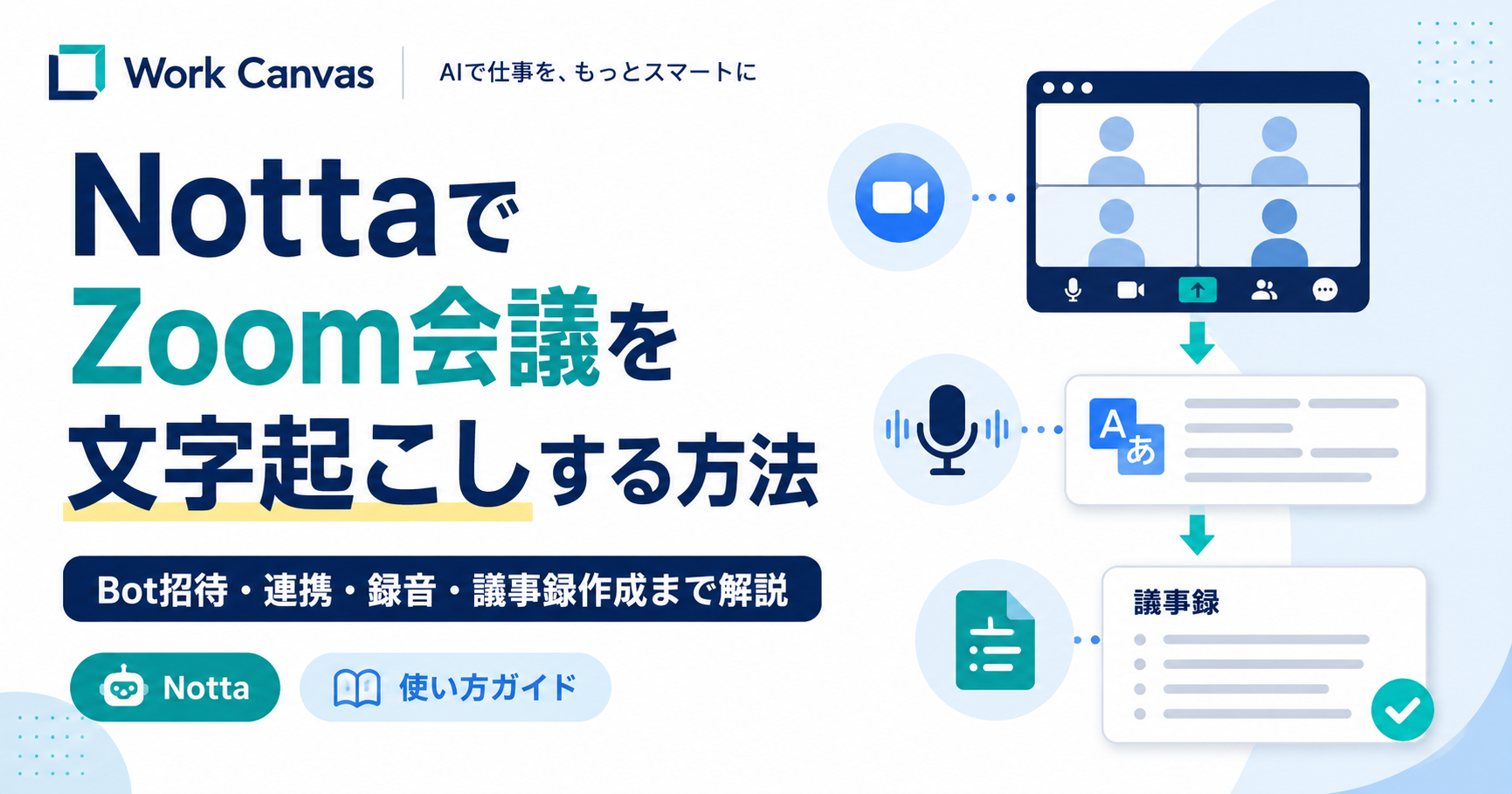
Nottaを使えば、Zoom会議を録音しながらリアルタイムで文字起こしし、終了後にAI要約を作成できます。
Zoom会議をNottaで文字起こしする主な方法は、次の4つです。
1.Zoomの会議URLをNottaへ貼り付け、Notta Botを招待する
2.ZoomアカウントとNottaを連携し、Botを自動参加させる
3.Nottaデスクトップ版で、Botを使わずにシステム音声を録音する
4.Zoomで録画した音声・動画ファイルを、会議後にNottaへアップロードする
最も分かりやすいのは、Zoom会議のURLをNottaへ貼り付け、Notta Botを参加させる方法です。
一方、会議へBotを表示したくない場合や、社内ルールで外部Botの参加が認められていない場合は、デスクトップ版のシステム音声録音や、録画ファイルのアップロードが候補になります。
筆者は2025年4月からNottaのプレミアムプランを利用し、日本語・英語の会議を中心に1年以上ほぼ毎日使用しています。
タイ、ベトナムなどの東南アジア、欧米、北欧、中国、香港、韓国など、異なるアクセントの英語会議でも、会議内容の確認や議事録作成に活用しています。
本記事では、NottaでZoom会議を文字起こしする方法を、録音前の準備からAI要約、議事録作成まで順番に解説します。
Nottaの録音・文字起こしに関する基本操作は「Nottaの使い方を初心者向けに解説」で、文字起こし結果から実用的な議事録を作る方法は「Nottaで議事録を作る方法」で詳しく紹介しています。
Microsoft Teams会議でNottaを利用する場合の文字起こしする方法|録音・AI要約・招待、カレンダー連携、Botなし録音、議事録作成の手順は、「NottaでTeams会議を文字起こしする方法|録音・AI要約・議事録作成まで解説」で詳しく紹介しています。
※本記事は2026年6月時点の公式情報を基にしています。画面表示、機能、利用条件、プラン内容は変更される可能性があるため、利用時はNottaとZoomの公式情報もご確認ください。
NottaでZoom会議を文字起こしする4つの方法
Nottaを使ってZoom会議を文字起こしする方法は、一つではありません。
会ご確認ください。
NottaでZoom会議を文字起こしする4つの方法
Not議の主催者か参加者か、Botの入室が認められるか、リアルタイムの文字起こしが必要かによって、適した方法が異なります。
方法1:Zoom会議へNotta Botを手動で招待する
Zoomの招待URLをNottaへ貼り付け、Notta Botを会議へ参加させる方法です。
主な流れは次のとおりです。
1.Zoom会議を開始する
2.Zoomの招待URLをコピーする
3.Nottaで「Web会議の文字起こし」を開く
4.発話言語を設定する
5.Zoomの招待URLを貼り付ける
6.「文字起こしする」をクリックする
7.ZoomのホストがNotta Botの入室を許可する
8.Zoomのホストが録画を承認する
9.Nottaが録音とリアルタイム文字起こしを開始する
会議のたびにURLを貼り付ける必要はありますが、初めてNottaでZoomを文字起こしする人にとって分かりやすい方法です。
方法2:ZoomとNottaを連携して自動参加させる
ZoomアカウントとNottaを連携し、自分が主催するZoom会議へNotta Botを自動参加させる方法です。
毎回会議URLをコピーする作業を減らせるため、Zoom会議が多い人に向いています。
ただし、自動参加の設定をしても、Zoom側でBotの参加許可や録画承認が必要になる場合があります。
また、自分がゲストとして参加する他者主催の会議では、別途カレンダー連携や手動招待を検討する必要があります。
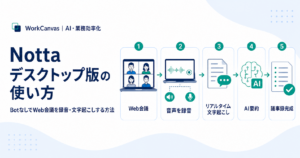
方法3:Nottaデスクトップ版でBotなし録音を行う
Nottaデスクトップ版では、パソコンで再生されるZoomの音声と、自分のマイク音声を録音できます。
この方法では、会議の参加者一覧にNotta Botを表示せずに記録できます。
次のような場面で候補になります。
・Botの参加を認めてもらいにくい会議
・参加者一覧にBotを表示したくない会議
・ホストによるBotの承認が難しい会議
・Zoom以外のアプリも同じ方法で録音したい場合
ただし、システム音声を録音すると、Zoom以外にパソコンで再生された通知音や動画の音も記録される可能性があります。
録音中は、不要なアプリや通知を閉じておくことが重要です。
方法4:Zoomの録画ファイルを後からアップロードする
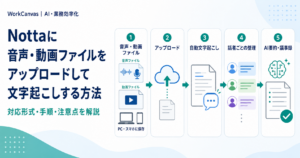
Zoom側で録画した音声・動画ファイルをパソコンへ保存し、会議終了後にNottaへアップロードする方法です。
リアルタイムで文字起こしを確認する必要がない場合に向いています。
主な流れは次のとおりです。
1.Zoomで会議を録画する
2.会議終了後に録画ファイルを保存する
3.Nottaの「アップロード」または「インポート」を開く
4.録画した音声・動画ファイルを選択する
5.発話言語を設定する
6.必要に応じて話者識別を設定する
7.アップロードして文字起こしを開始する
Zoomのクラウド録画URLをそのままNottaへ入力するのではなく、録画ファイルをいったん端末へ保存してからアップロードするのが基本です。
どの方法を選ぶべきか
迷った場合は、次の基準で選ぶと分かりやすくなります。
初めて使う場合
Notta Botを手動で招待する方法がおすすめです。
設定項目が比較的少なく、Zoom会議ごとに利用するかどうかを判断できます。
Zoom会議が多い場合
Zoom連携による自動参加が向いています。
自分が主催する会議が多い場合、毎回会議URLを入力する手間を減らせます。
Botを表示したくない場合
Nottaデスクトップ版のシステム音声録音が候補です。
ただし、録音していることを参加者へ説明し、必要な同意を取得することは別途必要です。
会議後に文字起こしできればよい場合
Zoomで録画したファイルをNottaへアップロードする方法が向いています。
会議中の操作を減らし、終了後にまとめて処理できます。
Notta BotでZoom会議を文字起こしする手順
ここからは、最も基本的なNotta Botを手動で招待する方法を詳しく解説します。
手順1:Zoom会議を開始する
まず、通常どおりZoom会議を開始します。
Notta Botを手動で招待する場合は、主催者が会議を開始した後に操作するのが基本です。
会議開始前のURLをNottaへ入力しても、会議がまだ進行していない場合はBotが参加できないことがあります。
会議の冒頭で慌てないよう、事前に次のものを準備しておきましょう。
・Nottaへログインしたブラウザ
・Zoomの会議URL
・録音することを伝える案内文
・会議で使用する言語
・ホストがBotを承認できる状態
自分がホストではない場合は、事前にホストへNotta Botを参加させることを伝えておくとスムーズです。
手順2:Zoomの招待URLをコピーする
Zoom会議の画面から、参加者を招待するためのURLをコピーします。
URLだけでなく、パスコードを含む招待情報が必要になる場合もあるため、Zoomで表示される正式な招待リンクを利用してください。
チャット欄やメールから会議URLをコピーする場合は、別の会議のURLを誤って使用しないよう注意します。
定例会議では、過去のURLと今回のURLが混在しやすいため、会議名と日時も確認しましょう。
手順3:Nottaの「Web会議の文字起こし」を開く
パソコンからNotta Web版へログインします。
ホーム画面に表示される「Web会議の文字起こし」をクリックしてください。
スマートフォンアプリから操作できる場合もありますが、初回設定や文字起こし内容の確認は、画面が広いパソコンの方が操作しやすいでしょう。
手順4:発話言語を設定する
会議で実際に使用する言語を設定します。
日本語の会議であれば日本語、英語の会議であれば英語を選択します。
発話言語が会議内容と合っていないと、文字起こし精度が大きく下がる原因になります。
英語会議だからといって、話者の国籍ごとに言語を変更する必要はありません。
筆者が参加する国際会議では、タイ、ベトナム、イギリス、アメリカなど、異なる国の参加者が英語で話します。
この場合は、会議の発話言語として英語を選択します。
日本語と英語が混在する会議では、利用できる機能やプランに応じて2か国語文字起こしも検討できます。
ただし、専門用語、会社名、人名、地名、略語は誤変換される可能性があるため、会議後の確認が必要です。
手順5:Zoomの招待URLを貼り付ける
Nottaの入力欄へ、Zoomの招待URLを貼り付けます。
URLを貼り付けたら、文字列の先頭や末尾に余計な空白が入っていないか確認してください。
会議URLが正しくても、次のような場合はBotが参加できない可能性があります。
・会議がまだ開始されていない
・URLが期限切れになっている
・別のZoom会議URLを貼り付けている
・参加者の入室が制限されている
・会社のZoom管理者が外部アプリを制限している
・ウェビナーなど、対応していない形式を利用している
社外のZoom会議では、相手企業のセキュリティ設定によってBotが参加できない場合もあります。
手順6:必要に応じてオプションを設定する
Nottaでは、利用状況に応じてBotの表示名や録音に関する設定を変更できる場合があります。
Botの表示名は、参加者が役割を理解しやすい名称にするとよいでしょう。
例えば、次のような名称が考えられます。
・議事録作成用Notta
・会議記録Bot
・Meeting Transcription
・Minutes Assistant
ただし、Botであることや録音目的を分かりにくくする名称は避けた方が安全です。
参加者へ「議事録作成のために録音・文字起こしを行っています」と明確に説明しましょう。
画面録画や翻訳などの追加機能は、契約プランや利用環境によって異なります。
必要のない機能は無理に有効化せず、まずは音声の文字起こしから試すのがおすすめです。
手順7:「文字起こしする」をクリックする
設定内容を確認し、「文字起こしする」をクリックします。
Notta BotがZoom会議への参加を試みます。
Zoomで待機室を有効にしている場合は、Botが待機室に表示されます。
Botが入室するまで、Notta側とZoom側の両方を確認してください。
手順8:ZoomでNotta Botの入室を許可する
Zoomのホスト画面にNotta Botの入室リクエストが表示されたら、「許可」をクリックします。
ホストが一定時間内に承認しない場合、Botが退出する可能性があります。
自分が会議のホストでない場合は、事前に次のように伝えておくとスムーズです。
「議事録作成のため、Nottaという文字起こしBotが参加します。入室リクエストが表示されたら許可をお願いします。」
社外会議では、相手の判断でBotの参加を拒否される可能性もあります。
その場合は、無理に参加させず、別の録音方法を検討してください。
手順9:Zoomで録画を承認する
Notta Botを会議へ入室させるだけでは、録音が開始されない場合があります。
Zoom側に、Nottaから録画を求めるメッセージが表示されたら、ホストが承認します。
待機室からの入室許可と、録画の承認は別の操作です。
次の状態になっていないか確認しましょう。
・Botは参加者一覧にいるが文字起こしされない
・Notta側で録音待機中のままになる
・Zoom側に録画承認の通知が残っている
録画承認が見つからない場合は、Zoom画面の通知、参加者一覧、ホスト権限を確認してください。
手順10:リアルタイム文字起こしを確認する
録音が始まると、Nottaのノート画面へ発言内容が順次表示されます。
会議中にすべての文章を修正する必要はありません。
会議中は、次の点だけ確認すれば十分です。
・文字起こしが進んでいるか
・発話言語が正しいか
・音声を認識しているか
・録音が途中で止まっていないか
・重要な場面を後から確認できる状態か
誤変換を見つけても、会議中に修正へ集中すると議論を聞き逃します。
重要な数字、期限、決定事項だけメモし、会議終了後に修正する方が効率的です。
手順11:会議終了後に録音を停止する
Zoom会議が終了したら、Notta側でも録音・文字起こしが終了していることを確認します。
Botが会議から退出しただけで処理が終わる場合もありますが、ノートの状態を確認しておくと安心です。
会議名が自動的に分かりにくい名称になっている場合は、後から検索しやすいタイトルへ変更します。
おすすめの命名方法は次のとおりです。
・2026年6月25日_営業定例会議
・A社_提案内容確認_第2回
・海外プロジェクト_投資委員会
・採用面接_候補者名
・Zoom英語会議_月次レビュー
日付、案件名、会議の種類を入れておくと、会議数が増えても探しやすくなります。
ZoomとNottaを連携して自動参加させる方法
Zoom会議を頻繁に開催する場合は、NottaとZoomを連携しておくと便利です。
Zoomとの連携手順
Notta Web版で、次の順番に操作します。
1.Nottaへログインする
2.画面左下の「連携とアプリ」を開く
3.Zoomの項目で「連携する」をクリックする
4.Zoomアカウントへログインする
5.表示される権限内容を確認する
6.連携を許可する
7.Nottaへ戻る
8.プロフィール画像から「設定」を開く
9.「Notta Bot」を選択する
10.「Zoomミーティングへの自動参加」をオンにする
連携後は、連携したZoomアカウントで自分が主催する会議に、Notta Botが自動的に参加を試みます。
ただし、Botの入室や録画が無条件で開始されるとは限りません。
Zoom側の設定に応じて、待機室からの入室許可や録画承認を行ってください。
自動参加が向いている人
次のような人は、自動参加の効果を得やすいでしょう。
・毎日Zoom会議がある
・自分がホストになる会議が多い
・録音開始を忘れやすい
・定例会議を継続的に記録したい
・会議終了後に毎回議事録を作る
・複数のプロジェクトを並行している
一方、録音する会議と録音しない会議を厳密に分けたい場合は、手動招待の方が管理しやすいこともあります。
Nottaデスクトップ版でBotなし録音をする方法
Botなし録音では、Nottaデスクトップ版がパソコン上のシステム音声を取得します。
基本的な流れは次のとおりです。
1.Nottaデスクトップ版を起動する
2.Zoom会議へ参加する
3.Nottaが会議を検知した場合は「文字起こしを開始」を選ぶ
4.手動の場合は「録音開始」または「インスタント録音」を選ぶ
5.発話言語を設定する
6.「システム音声を録音する」をオンにする
7.録音を開始する
8.会議終了後に録音を停止する
使用しているOSによっては、システム音声や画面収録に関する権限設定が必要です。
初めて利用する場合は、本番の会議前に短いテストを行ってください。
Zoom会議にNotta Botを参加させず、パソコンのシステム音声とマイク音声を直接録音する詳しい手順は、「Nottaデスクトップ版の使い方|BotなしでWeb会議を録音・文字起こしする方法」で解説しています。
Botなし録音の注意点
Botを会議へ入れない方法でも、無断で録音してよいことにはなりません。
会議開始前に、参加者へ録音と文字起こしを行うことを伝えてください。
また、システム音声録音では、次の音が混ざる可能性があります。
・メールの通知音
・チャットの通知音
・ブラウザで再生した動画
・音楽
・別の通話アプリの音
・OSの警告音
録音中は不要なアプリを閉じ、通知を停止しておくと精度が安定しやすくなります。
イヤホンやヘッドセットを利用すると、スピーカー音をマイクが再び拾うエコーを抑えやすくなります。
Zoom録画ファイルをNottaへアップロードする方法
すでにZoomで録画した会議は、ファイルをNottaへアップロードして文字起こしできます。
基本的な手順は次のとおりです。
1.Zoomの録画ファイルをパソコンへ保存する
2.Notta Web版へログインする
3.「アップロード」または「インポート」をクリックする
4.音声または動画ファイルを選択する
5.発話言語を設定する
6.必要に応じて話者識別を設定する
7.アップロードを開始する
8.文字起こし完了後に内容を確認する
会議中にNottaを起動し忘れた場合でも、Zoomの録画データが残っていれば文字起こしできます。
ただし、Zoom側で録画していなければ、会議終了後に音声を復元することはできません。
重要な会議では、Nottaだけに依存せず、録音が開始されているかを会議冒頭で確認しましょう。
会議後にAI要約を作る方法
文字起こしが完成したら、NottaのAI要約を使って内容を整理します。
基本的な流れは次のとおりです。
1.対象のノートを開く
2.文字起こし結果を確認する
3.AI要約の項目を開く
4.会議内容に合うテンプレートを選ぶ
5.要約を生成する
6.決定事項やタスクを確認する
7.必要に応じて編集または再生成する
AI要約は、長い会議内容を短時間で把握するには便利です。
ただし、要約結果が必ず正しいとは限りません。
特に、次の項目は原文や音声と照合してください。
・金額
・日付
・期限
・担当者
・契約条件
・決定事項
・保留事項
・次回までのタスク
・否定表現
・条件付きの合意
「検討する」と「実施する」、「可能性がある」と「決定した」は意味が異なります。
AI要約だけを読んで正式な判断をせず、重要な箇所は文字起こしと音声を確認しましょう。
Nottaで議事録を作る実践手順
筆者は、Nottaだけで議事録を完全に仕上げるのではなく、次のように役割を分けています。
1.NottaでZoom会議を録音する
2.Nottaで文字起こしする
3.発言内容と音声を確認する
4.固有名詞や数字を修正する
5.文字起こし結果を生成AIへ入力する
6.決定事項、論点、タスクを整理する
7.人間が最終確認する
この方法では、各ツールの役割が明確になります。
Nottaの役割
・会議音声を保存する
・リアルタイムで文字起こしする
・聞き逃した箇所を確認する
・発言内容を検索できる状態にする
・AI要約の下書きを作る
外部生成AIの役割
・会議の目的に合わせて再構成する
・決定事項を抽出する
・担当者と期限を一覧化する
・顧客の懸念事項を整理する
・英語会議を日本語で要約する
・報告書形式へ変換する
人間の役割
・内容が正しいか確認する
・重要度を判断する
・機密情報を管理する
・誤解を招く表現を修正する
・正式な議事録として承認する
文字起こし、整理、確認を分担することで、ゼロから議事録を書くより効率的になります。
生成AIへ渡す議事録作成プロンプト例
Nottaの文字起こし結果を外部の生成AIへ入力する場合は、次のような指示が使えます。
「以下はZoom会議の文字起こしです。内容を確認し、次の形式で日本語の議事録を作成してください。
1.会議の目的
2.参加者
3.主要な論点
4.決定事項
5.未決事項
6.担当者別のタスク
7.各タスクの期限
8.次回会議のアジェンダ
文字起こしに明記されていない内容は推測せず、『要確認』と記載してください。金額、日付、固有名詞は原文を維持してください。」
生成AIへ文字起こしを入力する前に、会社名、人名、顧客情報、契約情報などを外部サービスへ送信してよいか確認してください。
会社が承認していない生成AIへ、機密性の高い会議内容を入力するのは避けましょう。
Zoom会議の文字起こし精度を高めるコツ
Nottaの文字起こし精度は、録音環境によって変わります。
次の点を意識すると、文字起こししやすくなります。
発話言語を正しく設定する
会議の言語とNottaの設定を一致させます。
日本語会議で英語を選ぶなど、言語が一致していないと正確な文字起こしは難しくなります。
一人ずつ話す
複数人が同時に発言すると、話者識別や文章の区切りが不正確になりやすくなります。
会議の進行役が発言の重なりを減らすと、議事録も作りやすくなります。
マイク環境を整える
オンライン会議では、パソコン内蔵マイクよりも、適切なヘッドセットや外部マイクの方が音声を明瞭に記録できる場合があります。
音声が小さい、途切れる、反響する状態では、文字起こし精度も下がります。
通信環境を安定させる
Zoomの音声自体が途切れている場合、Nottaでも正確に記録できません。
可能であれば、安定したWi-Fiや有線接続を利用します。
固有名詞を後から修正する
会社名、人名、プロジェクト名、商品名、略語は誤変換されることがあります。
重要な固有名詞だけを会議後にまとめて確認すると効率的です。
英語会議では完全一致を求めすぎない
異なる国の参加者が話す英語でも、会議全体の意味を確認する用途には役立ちます。
一方、専門用語や固有名詞まで完全に正しく変換されるとは限りません。
筆者は、英語会議で聞き取れなかった箇所を探すための補助として使っています。
文字起こしを正解そのものではなく、音声を確認するための検索可能な索引として使うと実用的です。
Notta BotがZoomに参加できない原因
Notta Botが参加できない場合は、次の原因を確認してください。
Zoom会議が開始されていない
主催者がまだ会議を開始していない場合、Botが参加できないことがあります。
ホストが待機室から許可していない
Botが待機室で待機している可能性があります。
Zoomのホストへ入室許可を依頼してください。
録画承認が行われていない
Botが参加していても、録画承認が完了していないと文字起こしが始まらない場合があります。
会議URLが正しくない
過去の会議URLや、別の会議URLを貼り付けていないか確認します。
Zoom側の管理設定で制限されている
会社のZoomアカウントでは、外部アプリ、Bot、録画が管理者によって制限されている場合があります。
会議形式が対応していない
通常のZoomミーティングと、ウェビナーや特殊な認証設定を使った会議では、利用条件が異なる場合があります。
ホストではない
会議参加者だけでは、Botの入室や録画を承認できない場合があります。
事前にホストへ協力を依頼してください。
Nottaで文字起こしが始まらない場合
Botは参加しているのに文字起こしされない場合は、次を確認します。
・Zoomで録画承認が完了しているか
・Nottaの発話言語が正しいか
・文字起こし可能時間が残っているか
・Nottaの契約状態に問題がないか
・インターネット接続が安定しているか
・Notta側で録音中と表示されているか
・Zoomの音声が実際に聞こえているか
一度Botを退出させ、会議URLを再入力すると改善する場合もあります。
ただし、同じ操作を何度も繰り返す前に、Zoom側の承認通知を確認してください。
録音前に参加者の同意を得る
ZoomとNottaの機能上、録音できる状態であっても、会議を無断で録音してよいとは限りません。
国や地域、会社の規程、契約条件によって、録音時に必要な対応は異なります。
会議開始時に、次のように説明すると分かりやすいでしょう。
「本日の会議は、議事録作成と内容確認のために録音し、Nottaで文字起こしします。録音データは会議記録の作成にのみ利用します。」
社外会議では、録音目的、保存期間、共有範囲を確認されることもあります。
次のような会議では、特に慎重な判断が必要です。
・顧客の個人情報を扱う会議
・採用面接や人事面談
・未公開の財務情報を扱う会議
・M&Aや投資判断に関する会議
・医療、法律、金融に関する相談
・契約交渉
・研究開発や新製品に関する会議
社内の情報システム部門、法務部門、コンプライアンス部門へ確認したうえで利用してください。
Zoom会議でのBot招待、アカウント連携、Botを使わない録音、AI要約までの詳しい手順は、「NottaでZoom会議を文字起こしする方法|録音・AI要約・議事録作成まで解説」で紹介しています。


NottaでZoom会議を文字起こしするメリット
会議中にメモを取り続けなくてよい
細かな発言をすべて入力せず、議論や相手の反応へ集中できます。
聞き逃した発言を確認できる
文字起こし結果から該当箇所を探し、音声を聞き直せます。
議事録作成を早く始められる
白紙の状態から議事録を書くのではなく、文字起こし結果を基に編集できます。
英語会議の補助になる
聞き取れなかった表現を、会議終了後に文字と音声で確認できます。
過去の会議を検索できる
案件名、顧客名、金額、期限などのキーワードから、過去の会議内容を探しやすくなります。
AI要約を作成できる
長い文字起こしを最初から読む前に、会議の概要、決定事項、タスクを確認できます。
NottaでZoom会議を文字起こしするデメリット
完全に正確ではない
雑音、同時発話、固有名詞、専門用語では誤変換が発生します。
Botの参加が目立つ
Notta Botを使う場合、Zoomの参加者一覧へ表示されます。
ホストの承認が必要
自分がホストでない会議では、相手に入室と録画を承認してもらう必要があります。
録音できない会議もある
会社のセキュリティ設定や会議形式によって、Botを利用できない場合があります。
最終確認が必要
AI要約や文字起こしを、そのまま正式な議事録として使用するのは危険です。
機密情報の管理が必要
録音データ、文字起こし、共有リンク、外部生成AIへの入力範囲を管理する必要があります。
Zoomの標準機能とNottaはどう使い分けるか
Zoomにも録画や字幕に関する機能があります。
一方、Nottaは、会議後の文字起こし編集、音声との照合、AI要約、検索、共有などを一つのワークフローとして管理したい場合に向いています。
使い分けの考え方は次のとおりです。
Zoomの機能だけでよい人
・会議映像を保存できればよい
・短時間の字幕表示が目的
・会議後の文字起こしを頻繁に使わない
・新しいサービスを追加したくない
Nottaが向いている人
・会議後に議事録を作る
・過去の発言を検索したい
・英語会議を後から確認したい
・複数の会議記録を一元管理したい
・AI要約を作成したい
・録音と文字を対応させて確認したい
ZoomとNottaのどちらか一方だけを選ぶのではなく、Zoomで会議を行い、Nottaで記録と議事録作成を効率化する関係です。
NottaとZoomに関するよくある質問
NottaをZoom会議へ参加させると他の人に分かりますか
Notta Botを使用する場合は、Zoomの参加者一覧へBotが表示されます。
録音や文字起こしの目的を参加者へ説明してください。
自分がZoomのホストでなくても使えますか
会議URLからBotを招待することはできますが、ホストによる入室許可と録画承認が必要です。
事前にホストへ相談するのが安全です。
Notta Botを表示せずに録音できますか
Nottaデスクトップ版でシステム音声を録音する方法があります。
ただし、Botが表示されない場合でも、録音について参加者へ説明し、必要な同意を得てください。
Zoom会議の途中から文字起こしできますか
進行中の会議URLをNottaへ入力し、Botが参加・録画承認されれば、その時点以降を文字起こしできます。
参加前の発言は記録されません。
会議終了後でも文字起こしできますか
Zoomで録画した音声または動画ファイルが残っていれば、Nottaへアップロードして文字起こしできます。
英語のZoom会議にも使えますか
発話言語を英語に設定すれば、英語会議の文字起こしに利用できます。
アクセント、音質、専門用語によって誤変換が発生するため、重要箇所は音声と照合してください。
日本語と英語が混ざる会議にも使えますか
利用環境やプランによって、2か国語文字起こしを選択できる場合があります。
2つの言語を頻繁に切り替える会議では、事前に短いテストを行うのがおすすめです。
NottaのAI要約だけで議事録を完成できますか
会議概要の確認には便利ですが、正式な議事録では人間による確認が必要です。
金額、期限、担当者、決定事項は原文と音声を確認してください。
Zoom会議を自動で録音できますか
NottaとZoomを連携し、自分が主催するZoom会議へBotを自動参加させる設定があります。
Zoom側で入室や録画の承認が必要になる場合があります。
スマートフォンだけでも利用できますか
NottaのモバイルアプリからWeb会議の文字起こしを開始できる場合があります。
ただし、設定や機能に一部制限がある可能性があるため、初回はパソコンのWeb版で操作する方が分かりやすいでしょう。
無料版でもZoom会議を文字起こしできますか
利用できる機能、文字起こし時間、AI要約の回数などにはプランごとの条件があります。
最新の無料枠と制限は、申込み前に公式サイトで確認してください。
まとめ
NottaでZoom会議を文字起こしする方法は、主に次の4つです。
1.Zoom会議のURLをNottaへ貼り付け、Botを手動で招待する
2.ZoomとNottaを連携し、自分が主催する会議へBotを自動参加させる
3.Nottaデスクトップ版で、Botなしのシステム音声録音を行う
4.Zoomで録画した音声・動画ファイルを、会議後にアップロードする
初めて使う場合は、会議URLをNottaへ貼り付ける方法が分かりやすいでしょう。
会議が多い場合はZoom連携、Botを表示したくない場合はデスクトップ版、会議後に処理すればよい場合は録画ファイルのアップロードが候補です。
文字起こし後は、次の流れで議事録を作成できます。
1.文字起こし結果を確認する
2.固有名詞、数字、話者を修正する
3.AI要約を生成する
4.決定事項とタスクを整理する
5.重要箇所を音声と照合する
6.人間が最終確認する
Nottaを使う最大のメリットは、文字起こしを完全自動化することではありません。
会議内容を検索可能な文字情報へ変換し、議事録作成を白紙の状態から始めなくてよくなることです。
特に、Zoom会議が多い人、英語会議へ参加する人、議事録作成に時間がかかっている人は、業務時間の削減を実感しやすいでしょう。
まずは重要度の低い短いZoom会議で試し、自分の音声環境、文字起こし精度、Botの承認手順を確認してから本格的に利用してください。



コメント
コメント一覧 (1件)
[…] Nottaの基本的な録音・文字起こし方法は「Nottaの使い方を初心者向けに解説」で、文字起こしから議事録を作る実践手順は「Nottaで議事録を作る方法」、ZoomとMicrosoft Teamsでの利用方法はそれぞれの解説記事で紹介しています。 […]