本記事にはアフィリエイト広告が含まれています。
日本語と英語が混ざる会議や、異なる言語を話す参加者同士のオンライン会議では、通常の1か国語文字起こしだけでは記録が不十分になることがあります。
例えば、次のような場面です。
- 日本語と英語が交互に使われる社内会議
- 海外拠点とのオンライン会議
- 外国人社員を含む打ち合わせ
- 日本語で質問し、英語で回答するインタビュー
- 英語とタイ語が混ざる現地会議
- 複数言語が使われる講演やセミナー
- 外国語の発言内容を会議中に確認したい商談
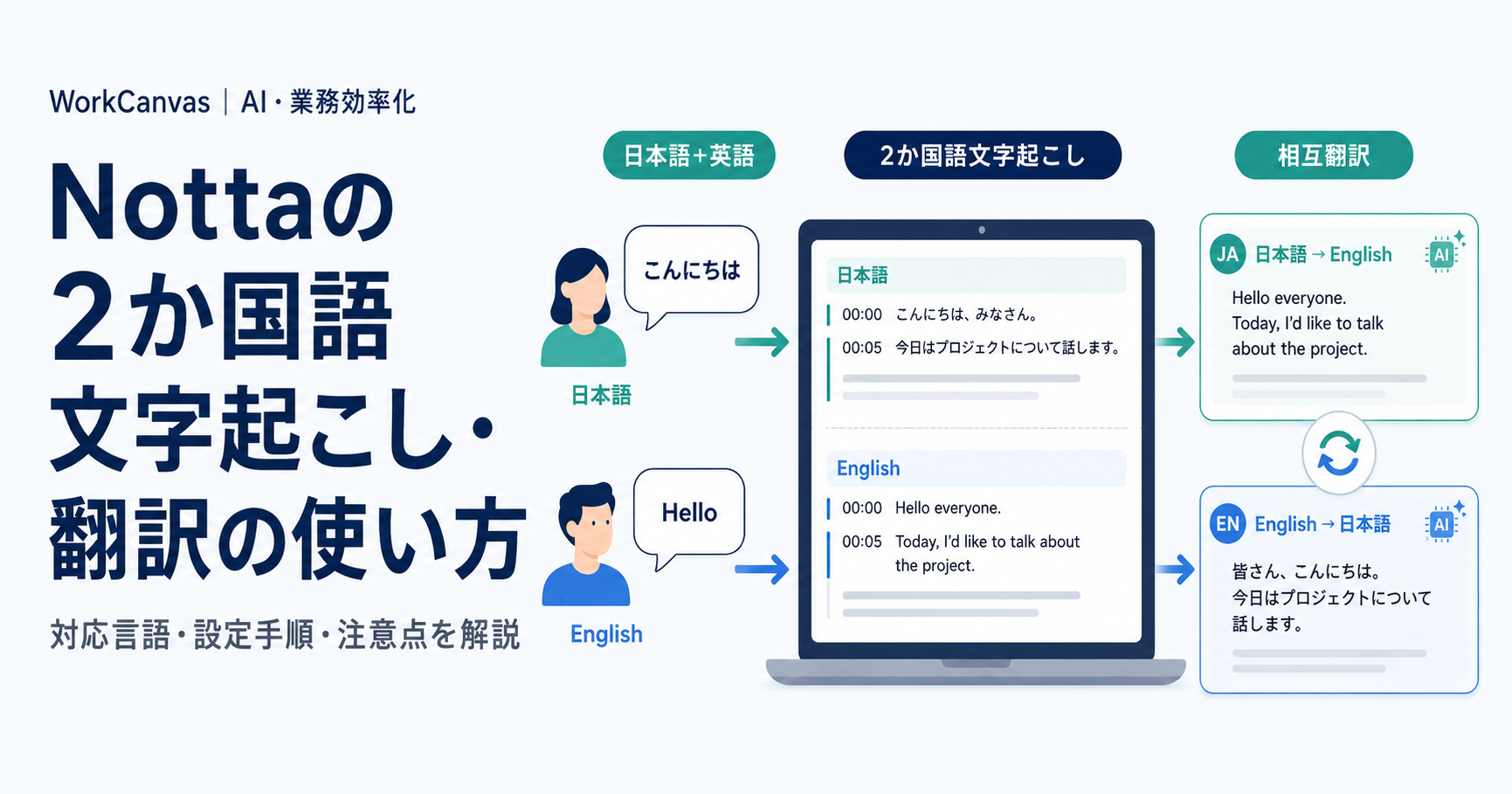
Nottaには、あらかじめ選択した二つの言語を認識して文字起こしする「2か国語文字起こし・翻訳」機能があります。
リアルタイム録音やNotta Botを使ったWeb会議では、「相互翻訳」をオンにすることで、一方の言語で話した内容を、もう一方の言語へ翻訳しながら表示することも可能です。
例えば、日本語と英語を選択した場合は、次のように処理できます。
- 日本語の発言を日本語で文字起こしする
- 英語の発言を英語で文字起こしする
- 日本語の発言を英語へ翻訳する
- 英語の発言を日本語へ翻訳する
- 原文と訳文を会議中に確認する
- 会議終了後に発言内容を見直す
ただし、すべての文字起こし方法で相互翻訳を利用できるわけではありません。
保存済みの音声・動画ファイルをアップロードする場合は、二つの言語を識別して文字起こしできますが、相互翻訳には対応していません。
また、3か国語以上を同時に認識したり、一つの言語を複数の言語へ同時に翻訳したりする機能ではありません。
筆者は2025年4月からNottaのプレミアムプランを契約し、日本語・英語の会議を中心に1年以上ほぼ毎日利用しています。
日本、タイ、ベトナム、北欧、米国、英国、香港、中国、韓国などの参加者が関わる会議では、一つの会議内で日本語と英語が切り替わることも珍しくありません。
通常のNotta利用でも、一般的な会話は比較的読みやすく文字起こしされる一方、人名、会社名、専門用語、複数人の同時発言などは修正が必要になる場合があります。
2か国語文字起こしや自動翻訳を利用する場合も、生成された文章をそのまま正式な議事録や契約記録として使用せず、重要な内容は元音声と照合することが大切です。
本記事では、Nottaの2か国語文字起こし・翻訳の仕組み、対応言語、Web版とアプリ版の設定手順、Notta Botやファイルアップロードでの使い方、無料利用回数、利用時の注意点まで解説します。
※本記事は2026年6月時点のNotta公式情報を基にしています。機能、対応言語、画面、料金、利用上限は変更される可能性があるため、利用時は公式サイトの最新情報もご確認ください。


Nottaの2か国語文字起こし・翻訳とは
Nottaの2か国語文字起こし・翻訳は、会話で使用する二つの言語を事前に選択し、両方の言語を識別しながら文字起こしする機能です。
通常の文字起こしでは、日本語や英語など、一つの発話言語を選択します。
一方、2か国語文字起こしでは、例えば次のような組み合わせを設定できます。
- 日本語と英語
- 日本語と中国語
- 日本語と韓国語
- 日本語とタイ語
- 日本語とベトナム語
- 英語と中国語
- 英語とフランス語
- 英語とスペイン語
選択した二つの言語が会話中に切り替わっても、それぞれの言語として文字起こしされます。
リアルタイム録音やNotta BotによるWeb会議では、必要に応じて「相互翻訳」をオンにできます。
相互翻訳をオンにすると、二つの言語を文字起こしするだけでなく、それぞれの発言を相手側の言語へ翻訳しながら表示できます。
2か国語文字起こしと相互翻訳の違い
「2か国語文字起こし」と「相互翻訳」は、同じ機能ではありません。
2か国語文字起こし
選択した二つの言語を識別し、それぞれの原文のまま文字に変換する機能です。
例えば、日本語の発言は日本語、英語の発言は英語で表示されます。
相互翻訳
二つの言語を文字起こしすると同時に、一方の言語をもう一方の言語へ翻訳する機能です。
例えば、日本語の発言には英訳、英語の発言には日本語訳が表示されます。
二つの言語を原文のまま記録したい場合は、相互翻訳をオフにします。
会議中に相手の発言を別の言語でも確認したい場合は、相互翻訳をオンにします。
リアルタイム録音中やNotta Botによる文字起こし中でも、相互翻訳のオンとオフを切り替えられます。
Nottaの2か国語文字起こしが向いている場面
海外拠点との会議
日本本社と海外拠点の会議では、日本語で補足説明を行いながら、英語で全体の議論を進める場合があります。
二つの言語を選択しておけば、言語が途中で切り替わる会議でも記録を残しやすくなります。
英語だけで進む会議の録音方法や文字起こし精度、設定時の注意点については「Nottaで英語を文字起こしする方法」で詳しく解説しています。
外国人社員を含む社内会議
日本語を母語とする社員と、英語や他の言語を母語とする社員が参加する会議では、参加者によって使用言語が異なることがあります。
相互翻訳をオンにすれば、会議中に発言内容を確認するための補助として利用できます。
海外企業との商談
海外企業との商談では、通訳を介しながら日本語と外国語を交互に話す場合があります。
原文と訳文を記録できれば、商談終了後に発言内容を確認しやすくなります。
ただし、契約条件、価格、納期、責任範囲などの重要事項は、自動翻訳だけで判断しないでください。
国際インタビュー
質問者が日本語、回答者が英語など、役割によって使用言語が分かれているインタビューにも活用できます。
後から記事や報告書へ整理する場合は、原文を確認しながら訳文を修正してください。
語学学習
日本語と学習中の言語を選択し、自分の発言がどのように文字起こしされるか確認する使い方もあります。
ただし、Nottaは発音の正誤を判定する語学学習専用サービスではありません。
文字起こし結果だけで発音を評価しないようにしましょう。
Nottaの2か国語文字起こしで対応している言語
2026年6月時点で、Nottaの2か国語文字起こし・翻訳は23言語に対応しています。
対応言語は次のとおりです。
- 日本語
- 英語
- 中国語(繁体字)
- 中国語(簡体字)
- 韓国語
- フランス語
- スペイン語
- ドイツ語
- イタリア語
- ポルトガル語
- ロシア語
- アラビア語
- ヒンディー語
- インドネシア語
- タイ語
- ベトナム語
- ポーランド語
- トルコ語
- ウクライナ語
- ルーマニア語
- ネパール語
- オランダ語
- ジャワ語
この中から、会話で実際に使用する二つの言語を選択します。
言語を選ぶ際は、参加者の国籍ではなく、実際に話す言語に合わせてください。
例えば、タイ人参加者が英語で会議に参加する場合は、「日本語とタイ語」ではなく「日本語と英語」を選びます。
中国語は簡体字と繁体字が分かれているため、会議で使用する言語や表記に合わせて選択してください。
2か国語文字起こしを利用できるプラン
Nottaの2か国語文字起こし・翻訳は、フリー、プレミアム、ビジネス、エンタープライズを含むすべてのプランで利用できます。
対応しているプラットフォームは次のとおりです。
- Notta Web版
- Nottaモバイルアプリ
ただし、各プランの通常の文字起こし時間や連続録音時間などの制限は適用されます。
例えば、フリープランは1回あたりの文字起こし時間が短いため、長時間の国際会議全体を記録する用途には向いていません。
2か国語文字起こしを無料で利用できる回数
2か国語文字起こし・翻訳は、すべてのプランで月4回まで利用できます。
2か国語文字起こし・翻訳を有効にしてノートを一つ作成するたびに、1回として計算されます。
例えば、10分の会議でも1回、1時間の会議でも1回です。
利用回数を増やしたい場合は、対応するアドオンを購入する必要があります。
アドオンを購入すると、1アカウントあたり月200回分の利用枠が追加されます。
なお、アドオンを有効にすることによって、追加の文字起こし時間が二重に差し引かれるわけではありません。
ただし、録音やファイルインポートそのものについては、契約プランの通常の利用条件が適用されます。
会議開始前に、次の点を確認しておきましょう。
- 選択した二つの言語が正しい
- 月間利用回数が残っている
- 通常の文字起こし時間が残っている
- ファイルを使う場合はインポート回数が残っている
- 保存先のワークスペースが正しい
フリープランで利用できる文字起こし時間や各機能の制限、有料プランとの違いについては「Notta無料プランでできること」で詳しく解説しています。
2か国語文字起こしのアドオンを購入できるプラン
2か国語文字起こし・翻訳のアドオンは、主に次のプランで購入できます。
- プレミアムプラン
- ビジネスプラン
- エンタープライズプラン
アドオンの購入や管理は、ワークスペースのオーナーが行います。
ビジネスプランでは、契約しているアカウント数に応じてアドオン料金が計算され、特定のメンバーだけに追加することはできません。
また、Notta本体の契約が年間契約の場合はアドオンも年間契約、月間契約の場合はアドオンも月間契約となります。
App StoreやGoogle Playから購入する場合は、Web版と料金が異なる可能性があります。
購入前に、Nottaの料金画面で最新の価格と契約条件を確認してください。
プレミアム・ビジネスなど各プランの料金、文字起こし時間、機能の違いについては「Nottaの料金プランを比較」で詳しく解説しています。
Web版で2か国語文字起こしをする方法
パソコンのマイクを使い、対面会議やパソコン付近の会話をリアルタイムで文字起こしする手順です。
手順1:Notta Web版へログインする
パソコンのブラウザでNotta Web版を開き、利用するアカウントでログインします。
複数のワークスペースへ参加している場合は、文字起こしデータを保存するワークスペースを確認してください。
手順2:「録音開始」をクリックする
Nottaのホーム画面にある「録音開始」をクリックします。
録音を始める前に、発話言語の設定画面を開きます。
手順3:「2か国語」を選択する
文字起こし方法の選択画面で「2か国語」をクリックします。
二つの発話言語を選ぶ画面が表示されます。
手順4:二つの発話言語を選択する
会話で実際に使用する二つの言語を指定します。
日本語と英語の会議であれば、次のように設定します。
- 言語1:日本語
- 言語2:英語
実際には使われない言語を選ぶと、誤認識が増える可能性があります。
手順5:必要に応じて相互翻訳をオンにする
二つの言語を原文のまま文字起こしするだけでよい場合は、相互翻訳をオフにします。
日本語の発言を英語へ、英語の発言を日本語へ翻訳しながら確認したい場合は、「相互翻訳」をオンにします。
手順6:「録音開始」をクリックする
設定を確認し、「録音開始」をクリックします。
マイクから取り込まれた二つの言語が、リアルタイムで文字起こしされます。
相互翻訳をオンにしている場合は、原文と訳文が表示されます。
手順7:録音中に認識状況を確認する
会議中に、二つの言語が正しく認識されているか確認します。
必要に応じて、録音中でも相互翻訳のオンとオフを切り替えられます。
ただし、翻訳結果は会議を補助する情報として利用し、重要な内容は原文でも確認しましょう。
手順8:会議終了後に録音を停止する
会議が終了したら録音を停止します。
完成したノートを開き、文字起こしと訳文を確認してください。
特に、人名、会社名、専門用語、金額、日付、否定表現などは元音声と照合します。
Notta Botで2か国語のWeb会議を文字起こしする方法
Zoom、Microsoft Teams、Google Meet、Webexでは、Notta Botを会議へ参加させて2か国語文字起こし・相互翻訳を利用できます。
手順1:「Web会議の文字起こし」をクリックする
Notta Web版へログインし、ホーム画面にある「Web会議の文字起こし」をクリックします。
手順2:「2か国語」を選択する
発話言語の設定で「2か国語」を選択します。
手順3:二つの発話言語を指定する
会議で使用する二つの言語を指定します。
参加者の国籍ではなく、実際に発言で使う言語を選んでください。
手順4:会議の招待URLを入力する
Zoom、Microsoft Teams、Google Meet、Webexの会議URLを入力します。
Notta Botで文字起こしできるのは、主催者がすでに開始している進行中のWeb会議です。
Webexでは、パスワード付きのミーティング招待リンクを使用します。
手順5:必要に応じて相互翻訳をオンにする
設定画面の「オプション」を開き、「相互翻訳」をオンにします。
文字起こしだけが必要な場合は、オフのままでも構いません。
手順6:「文字起こしする」をクリックする
設定を確認し、「文字起こしする」をクリックします。
Notta Botが会議への参加を試みます。
手順7:Notta Botの参加を許可する
会議の待機室や主催者の承認設定によっては、Notta Botの参加許可が必要です。
録音や外部Botの参加について、事前に参加者へ説明してください。
手順8:会議終了後に内容を確認する
会議が終了したらNottaのノートを開き、文字起こし結果と訳文を確認します。
Notta Botが参加できなかった場合は、会議URL、待機室、主催者の許可、会議サービス側の設定を確認してください。
モバイルアプリで2か国語文字起こしをする方法
Nottaモバイルアプリでも、スマートフォンのマイクを使って2か国語文字起こし・相互翻訳を利用できます。
基本的な手順は次のとおりです。
- Nottaアプリを開く
- 画面中央下の青い「+」をタップする
- 「録音開始」をタップする
- 「2か国語」を選択する
- 二つの発話言語を指定する
- 必要に応じて「相互翻訳」をオンにする
- 「録音と文字起こし開始」をタップする
- 会話終了後に録音を停止する
- 文字起こし結果と訳文を確認する
対面会議で利用する場合は、スマートフォンを参加者の声が均等に届く位置へ置いてください。
広い会議室の端や、一人の参加者だけに近い場所へ置くと、声量に差が出て認識精度が下がる可能性があります。
モバイルアプリからNotta Botを利用する方法
モバイルアプリからWeb会議へNotta Botを参加させることもできます。
基本的な手順は次のとおりです。
- Nottaアプリを開く
- 画面中央下の青い「+」をタップする
- 「Web会議の文字起こし」をタップする
- 「2か国語」を選択する
- 二つの発話言語を指定する
- 必要に応じて「相互翻訳」をオンにする
- 会議情報を設定する
- 「文字起こしをする」をタップする
- Notta Botの会議参加を許可する
- 会議終了後に結果を確認する
スマートフォンから設定しても、Notta Botがオンライン会議へ参加して音声を取得する仕組みはWeb版と同じです。
録音済みファイルを2か国語で文字起こしする方法
日本語と英語が混ざった録音済みファイルなどを、Nottaへアップロードして2か国語文字起こしできます。
ただし、ファイルインポートでは相互翻訳を利用できません。
二つの言語を原文のまま識別して文字起こしする機能です。
手順1:「アップロード」をクリックする
Notta Web版へログインし、ホーム画面の「アップロード」をクリックします。
手順2:音声または動画ファイルを選択する
パソコンに保存されている対象ファイルを選択します。
誤ったファイルや、外部サービスへアップロードできない機密ファイルを選んでいないか確認してください。
手順3:「次へ」をクリックする
ファイル名を確認し、「次へ」をクリックします。
手順4:「2か国語文字起こし」を選択する
発話言語の設定画面で、「2か国語文字起こし」を選択します。
手順5:二つの発話言語を指定する
録音内で使われている二つの言語を選びます。
参加者の国籍ではなく、録音内で実際に話されている言語を設定してください。
手順6:アップロードを開始する
設定を確認し、アップロードを開始します。
アップロード完了後、自動的に文字起こし処理が始まります。
手順7:完成した文字起こしを確認する
処理が完了したら、二つの言語が正しく認識されているか確認します。
ファイルインポートでは相互翻訳に対応していないため、訳文は自動的に表示されません。
必要に応じて、文字起こし後の翻訳機能を利用します。
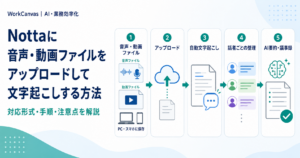
通常の音声・動画ファイルを取り込む手順や、対応形式、容量・時間の上限については「Nottaに音声・動画ファイルをアップロードして文字起こしする方法」で詳しく解説しています。
2か国語文字起こしで対応するファイル形式
公式ヘルプで案内されている対応形式は次のとおりです。
音声ファイル
- wav
- mp3
- m4a
- caf
- aiff
- wma
動画ファイル
- avi
- rmvb
- flv
- mp4
- mov
- wmv
通常の1か国語ファイルアップロードで利用できる形式と、2か国語文字起こしで利用できる形式が完全に同じとは限りません。
2か国語文字起こしを利用する場合は、公式ヘルプに記載された形式を使用する方が安全です。
2か国語文字起こしでアップロードできる容量と時間
2か国語文字起こしでファイルをアップロードする場合は、次の上限があります。
音声ファイル
- 最大1GB
- 最大3時間
- いずれか小さい方が上限
動画ファイル
- 最大10GB
- 最大3時間
- いずれか小さい方が上限
通常の1か国語ファイルアップロードでは最大5時間まで対応する場合がありますが、2か国語文字起こしを利用するファイルは3時間以内です。
例えば、容量が1GB未満の音声でも、再生時間が3時間を超えていれば上限を超えます。
自分が編集する権利を持つファイルであれば、3時間以内になるように分割してからアップロードしてください。
ファイルインポートでは相互翻訳できない
録音済みファイルを2か国語文字起こしする場合、二つの言語の識別には対応していますが、相互翻訳には対応していません。
例えば、日本語と英語が混ざった録音を取り込むと、次のように原文が文字起こしされます。
- 日本語の発言は日本語で表示される
- 英語の発言は英語で表示される
日本語を英語へ、英語を日本語へ自動的に翻訳して並べる処理は行われません。
相互翻訳を利用したい場合は、リアルタイム録音またはNotta BotによるWeb会議文字起こしを利用します。
YouTube URLでは2か国語文字起こしを利用できない
YouTube動画のURLをNottaへ直接貼り付けて文字起こしする場合、2か国語文字起こし・翻訳は利用できません。
日本語と英語が混ざったYouTube動画でも、URL取り込みでは主な発話言語を一つ選択します。
自分が権利を持つ動画の元ファイルがある場合は、ローカルファイルとしてアップロードし、2か国語文字起こしを選択する方法を検討してください。
YouTube動画をURLから取り込む手順や、公開・限定公開・非公開動画の対応条件については「NottaでYouTube動画を文字起こしする方法」で詳しく解説しています。
3か国語以上の会議には対応していない
2か国語文字起こし・翻訳で選択できるのは二つの言語です。
例えば、日本語、英語、中国語の3言語が使われる会議を、三つすべて同時に認識・翻訳することはできません。
3言語以上が使われる会議では、次の方法を検討します。
- 主に使われる二つの言語を選択する
- 会議を言語ごとに分ける
- 発言者へ使用言語を統一してもらう
- 通訳者を利用する
- 認識されなかった部分を会議後に修正する
- 別の文字起こし方法を併用する
重要な国際会議では、自動翻訳だけに依存せず、必要に応じて通訳者や翻訳者を手配してください。
一つの言語を複数の言語へ同時翻訳できない
例えば、日本語の発言を英語と中国語へ同時に翻訳する機能には対応していません。
2か国語文字起こし・翻訳は、選択した二つの言語の間で利用する機能です。
一つの言語で行われる会議を別の一つの言語へ翻訳したい場合は、「1か国語リアルタイム翻訳」が適している場合があります。
Nottaの翻訳機能の違い
Nottaには、用途が異なる複数の翻訳機能があります。
2か国語文字起こし・翻訳
二つの言語が使われる会話や会議に向いています。
両方の言語を認識して文字起こしし、リアルタイム録音やNotta Botでは相互翻訳も利用できます。
1か国語リアルタイム翻訳
一つの言語で行われる講演や会議を、別の一つの言語へリアルタイムで翻訳したい場合に向いています。
例えば、英語だけで行われる講演を日本語で確認する用途です。
文字起こし後の翻訳
文字起こしが完了したテキストを、後から別の言語へ翻訳する方法です。
先に文字起こし結果を修正してから翻訳できるため、固有名詞や専門用語を確認したい場合に適しています。
会議の状況に応じて、次のように使い分けます。
- 二つの言語で双方向に会話する:2か国語文字起こし・翻訳
- 一つの外国語を聞きながら訳文を確認する:1か国語リアルタイム翻訳
- 録音後に文章を確認してから翻訳する:文字起こし後の翻訳
2か国語文字起こしの精度を高める方法
実際に話す二つの言語を設定する
最も重要な設定です。
参加者の国籍や会議資料の言語ではなく、実際に話される二つの言語を選びます。
例えば、ベトナム人参加者が英語で発言する場合、ベトナム語ではなく英語を設定します。
会議前に使用言語を確認する
会議中に予定外の言語が頻繁に使われると、正しく認識されない可能性があります。
重要な会議では、参加者へ使用する二つの言語を事前に共有しておくとよいでしょう。
複数人が同時に話さない
複数人が同時に話すと、言語識別、文字起こし、話者識別、翻訳のすべてが難しくなります。
重要な会議では、一人ずつ発言するように進行してください。
マイクを発言者の近くに置く
対面会議では、録音するスマートフォンやパソコンを、参加者の声が均等に届く場所へ置きます。
広い会議室では、外部マイクや会議用マイクの利用も検討してください。
固有名詞を元音声と照合する
二つの言語が使われる会議では、会社名、製品名、人名、地名などが複数の発音で登場する場合があります。
次の項目は重点的に確認してください。
- 参加者名
- 会社名
- 商品名
- サービス名
- 国名
- 地名
- 専門用語
- 略語
- 金額
- 数量
- 日付
- 納期
- 契約条件
翻訳結果だけで判断しない
相互翻訳は、会議中の理解を助ける補助機能です。
次のような内容は、必ず原文や元音声を確認してください。
- 契約の成立や変更
- 価格や手数料
- 支払条件
- 責任の範囲
- 法的義務
- 技術仕様
- 安全に関する指示
- 医療上の説明
- 採用や人事評価
- 重要な意思決定
自動翻訳では、主語、省略表現、否定、条件、専門用語などが正確に反映されない場合があります。
2か国語文字起こしが使えない場合の対処法
「2か国語」が表示されない
次の点を確認してください。
- Nottaへ正常にログインしている
- Notta Web版または最新版のアプリを利用している
- 録音開始やWeb会議文字起こしの設定画面を開いている
- アプリが最新版になっている
- Web版のページを再読み込みした
- 別のブラウザでも試した
機能の表示場所は、Nottaのアップデートによって変更される場合があります。
月間利用回数へ達している
無料利用枠は月4回までです。
利用回数を増やすには、対応する有料プランで2か国語文字起こし・翻訳のアドオンを購入する必要があります。
Nottaのプラン使用状況から、残り回数を確認してください。
別のアドオンを購入している
「1か国語リアルタイム翻訳」と「2か国語文字起こし・翻訳」は、別の機能です。
1か国語リアルタイム翻訳のアドオンを購入しても、2か国語文字起こしの利用回数は増えません。
購入したアドオンの名称を確認してください。
選択していない言語が使われている
設定した二つ以外の言語は、正しく認識されない可能性があります。
会議で実際に使われている言語を確認し、必要であれば正しい組み合わせで新しいノートを作成します。
音声が小さい・雑音が多い
次のような環境では、認識精度が低下しやすくなります。
- マイクから遠い
- 周囲の会話が多い
- 空調音が大きい
- 会議室の反響が強い
- スピーカー音量が小さい
- 通信が不安定
- 音声が途切れる
- 複数人が同時に話す
静かな場所へ移動し、マイク位置やスピーカー音量を調整してください。
相互翻訳が表示されない
ファイルインポートでは相互翻訳を利用できません。
リアルタイム録音またはNotta BotによるWeb会議で、相互翻訳をオンにしてください。
ファイルをアップロードできない
次の点を確認してください。
- 対応する音声・動画形式である
- 音声ファイルが1GB以内である
- 動画ファイルが10GB以内である
- 再生時間が3時間以内である
- ファイルが破損していない
- 通信環境が安定している
- ファイルインポート回数が残っている
- 文字起こし時間が残っている
Notta Botが会議へ参加できない
次の点を確認します。
- 会議がすでに開始されている
- 招待URLが正しい
- 主催者がBotの参加を許可した
- 待機室で止まっていない
- 外部参加者やBotが禁止されていない
- 会議パスワードが正しい
- Webexではパスワード付き招待リンクを使用している
- 会議の参加人数上限に達していない
会社のセキュリティ設定によっては、外部Botの参加が禁止されている場合があります。
2か国語文字起こしを利用するときの注意点
参加者へ事前に説明する
会議を録音・文字起こしする場合は、参加者へ事前に説明してください。
Notta Botが参加する会議では、参加者一覧にもBotが表示される場合があります。
会社の情報セキュリティ規程を確認する
会社の会議音声をNottaで処理する場合は、情報セキュリティ規程やクラウドサービス利用ルールを確認します。
特に次の会議は慎重に扱ってください。
- 経営会議
- 人事面談
- 採用面接
- 顧客との契約交渉
- 未公開案件の会議
- 財務情報を含む会議
- 個人情報を含む会議
- 医療や法律に関する相談
保存先のワークスペースを確認する
複数のワークスペースへ参加している場合は、録音前に保存先を確認してください。
個人用ワークスペースへ保存する録音を、会社や別のチームのワークスペースへ誤って保存しないようにします。
翻訳結果を正式文書としてそのまま使用しない
自動翻訳は、会議の理解や記録を補助する機能です。
正式な契約書、対外文書、法的通知、技術仕様書などへ使用する場合は、原文を確認し、必要に応じて専門の翻訳者へ依頼してください。
Nottaの2か国語文字起こしが向いている人
次のような人には、2か国語文字起こし・翻訳が向いています。
- 日本語と英語が混ざる会議がある
- 海外拠点と定期的に打ち合わせをする
- 外国人社員を含む会議を記録したい
- 二つの言語を使うインタビューを行う
- 相手の発言を会議中に翻訳して確認したい
- 二つの言語が混ざった録音ファイルを文字起こししたい
- 国際会議の内容を後から見直したい
- 通訳を補助する記録ツールが必要
- 原文と訳文を比較しながら確認したい
Nottaの2か国語文字起こしが向いていない場合
次のような場合は、別の方法も検討してください。
- 3か国語以上を同時に認識したい
- 一つの言語を複数言語へ同時に翻訳したい
- 自動翻訳だけで契約交渉を完結させたい
- 3時間を超える録音ファイルを分割せず処理したい
- YouTube動画のURLから2か国語文字起こしをしたい
- 月4回を超えて無料で使い続けたい
- 専門通訳と同等の正確性が必要
- 会社の規程で外部サービスへの音声送信が禁止されている
- 参加者から録音の同意を得ていない
Nottaの2か国語文字起こしに関するよくある質問
無料プランでも利用できますか
はい。
2か国語文字起こし・翻訳は、フリープランを含むすべてのプランで月4回まで利用できます。
ただし、フリープランでは1回あたりの文字起こし時間など、通常のプラン制限が適用されます。
月4回を超えて利用できますか
対応する有料プランでアドオンを購入すると、利用回数を増やせます。
アドオンを購入すると、1アカウントあたり月200回分が追加されます。
日本語と英語を同時に文字起こしできますか
はい。
発話言語として日本語と英語を選択すると、両方の言語を識別しながら文字起こしできます。
日本語を英語へ、英語を日本語へ翻訳できますか
リアルタイム録音またはNotta BotによるWeb会議で「相互翻訳」をオンにすると、双方の言語を翻訳しながら表示できます。
ファイルインポートでは相互翻訳に対応していません。
3か国語を同時に文字起こしできますか
できません。
2か国語文字起こし・翻訳で選択できる言語は二つです。
3言語以上が使われる会議では、主な二つの言語を選ぶか、会議の進行方法を見直してください。
一つの言語を英語と中国語へ同時に翻訳できますか
できません。
一つの言語を複数の言語へ同時に翻訳する機能には対応していません。
ZoomやTeamsでも利用できますか
はい。
Notta Botを会議へ参加させる方法で、Zoom、Microsoft Teams、Google Meet、Webexの2か国語文字起こし・相互翻訳を利用できます。
会社の設定によっては、外部Botの参加が禁止されている場合があります。
スマートフォンでも利用できますか
はい。
Nottaモバイルアプリのリアルタイム録音とWeb会議文字起こしで利用できます。
アプリを最新版へ更新してから操作してください。
録音済みファイルにも利用できますか
はい。
対応する音声・動画ファイルをアップロードし、二つの言語を選んで文字起こしできます。
ただし、ファイルインポートでは相互翻訳を利用できません。
録音済みファイルの上限は何時間ですか
2か国語文字起こしを利用するファイルは最大3時間です。
音声は1GB、動画は10GBの容量上限もあります。
YouTube動画に利用できますか
YouTube動画のURLを直接取り込む方法では、2か国語文字起こし・翻訳を利用できません。
自分が権利を持つ元動画ファイルがある場合は、ローカルファイルとしてアップロードする方法を検討してください。
文字起こしと翻訳は同じですか
異なります。
文字起こしは、音声を同じ言語の文章へ変換する処理です。
翻訳は、文字起こしされた内容を別の言語へ変換する処理です。
「相互翻訳」をオフにすれば、二つの言語を翻訳せず、原文のまま文字起こしできます。
録音中に相互翻訳をオフにできますか
はい。
リアルタイム録音中やNotta Botによる文字起こし中に、相互翻訳のオンとオフを切り替えられます。
利用回数はどのように数えられますか
2か国語文字起こし・翻訳を有効にしたノートが一つ作成されるごとに、1回として計算されます。
1か国語リアルタイム翻訳のアドオンでも利用回数は増えますか
増えません。
「1か国語リアルタイム翻訳」と「2か国語文字起こし・翻訳」は別の機能・別のアドオンです。
2か国語文字起こしの利用回数を増やす場合は、対応するアドオンを選択してください。
まとめ
Nottaの2か国語文字起こし・翻訳を使うと、選択した二つの言語を識別しながら、リアルタイムで文字起こしできます。
基本的な流れは次のとおりです。
- Nottaの「録音開始」または「Web会議の文字起こし」を開く
- 「2か国語」を選択する
- 会話で使う二つの発話言語を指定する
- 必要に応じて「相互翻訳」をオンにする
- 録音またはWeb会議の文字起こしを開始する
- 会議中に原文と訳文を確認する
- 終了後に文字起こし結果を修正する
- 重要な内容を元音声と照合する
録音済みの音声・動画ファイルでも、二つの言語を識別して文字起こしできます。
利用前には、次の点を確認してください。
- 23言語から二つを選択する
- すべてのプランで月4回まで利用できる
- 利用回数を増やすには対応するアドオンが必要
- リアルタイム録音とNotta Botでは相互翻訳を利用できる
- ファイルインポートでは相互翻訳を利用できない
- 2か国語ファイル文字起こしは最大3時間
- 3か国語以上の同時処理には対応していない
- 一つの言語を複数言語へ同時翻訳できない
- YouTube URLからの取り込みでは利用できない
- 文字起こしと翻訳の結果は必ず確認する
- 録音について参加者と社内規程を確認する
日本語と英語など、二つの言語が使われる会議では、通常の1か国語文字起こしより内容を整理しやすくなる可能性があります。
まずは短い会話で二つの言語の認識と相互翻訳を試し、重要な会議へ利用する前に、音声環境や認識精度を確認しておきましょう。