本記事にはアフィリエイト広告が含まれています。
会議やインタビューを録音したものの、音声を聞き直しながら手作業で文字に起こすのは時間がかかります。
Nottaでは、すでに保存されている音声ファイルや動画ファイルをアップロードし、自動で文字起こしできます。
例えば、次のようなデータを文字起こしできます。
・スマートフォンのボイスメモ
・ICレコーダーやAIボイスレコーダーの録音
・ZoomやMicrosoft Teamsなどの会議録画
・商談やインタビューの録音
・講義、研修、セミナーの録画
・MP3やM4A形式で保存された音声
・MP4やMOV形式で保存された動画
・GoogleドライブやDropboxに保存したファイル
録音済みのファイルをNottaへアップロードする方法には、会議中にリアルタイムで録音する方法とは異なるメリットがあります。
・会議終了後にまとめて文字起こしできる
・録音機器や会議サービスを選びにくい
・録音したファイルを保管してから処理できる
・発話言語や話者識別の設定を確認してから開始できる
・文字起こし結果を編集し、AI要約や議事録作成に活用できる
筆者は2025年4月からNottaのプレミアムプランを契約し、日本語・英語の会議を中心に1年以上ほぼ毎日利用しています。
普段はスマートフォンでの録音が中心ですが、ボイスレコーダーやWeb会議の録画データがすでにある場合は、ファイルをアップロードして文字起こしする方法が便利です。
ただし、対応するファイル形式、容量、録音時間、話者識別の設定には条件があります。
本記事では、Nottaへ音声・動画ファイルをアップロードする方法、対応形式、容量と時間の上限、スマートフォンから取り込む方法、文字起こし精度を高めるポイント、アップロードできない場合の対処法まで解説します。
Nottaの基本的な録音・文字起こし方法は「Nottaの使い方を初心者向けに解説」、文字起こし結果から議事録を作る手順は「Nottaで議事録を作る方法」、Web会議をBotなしで録音する方法は「Nottaデスクトップ版の使い方」で紹介しています。
※本記事は2026年6月時点のNotta公式情報を基にしています。機能、対応形式、利用上限、料金プランは変更される可能性があるため、利用時は公式サイトの最新情報もご確認ください。
Nottaのファイルアップロード機能とは
Nottaのファイルアップロード機能は、パソコン、スマートフォン、ボイスレコーダーなどで録音・保存した音声や動画を取り込み、自動で文字起こしする機能です。
Notta Web版とNottaモバイルアプリの両方から利用できます。
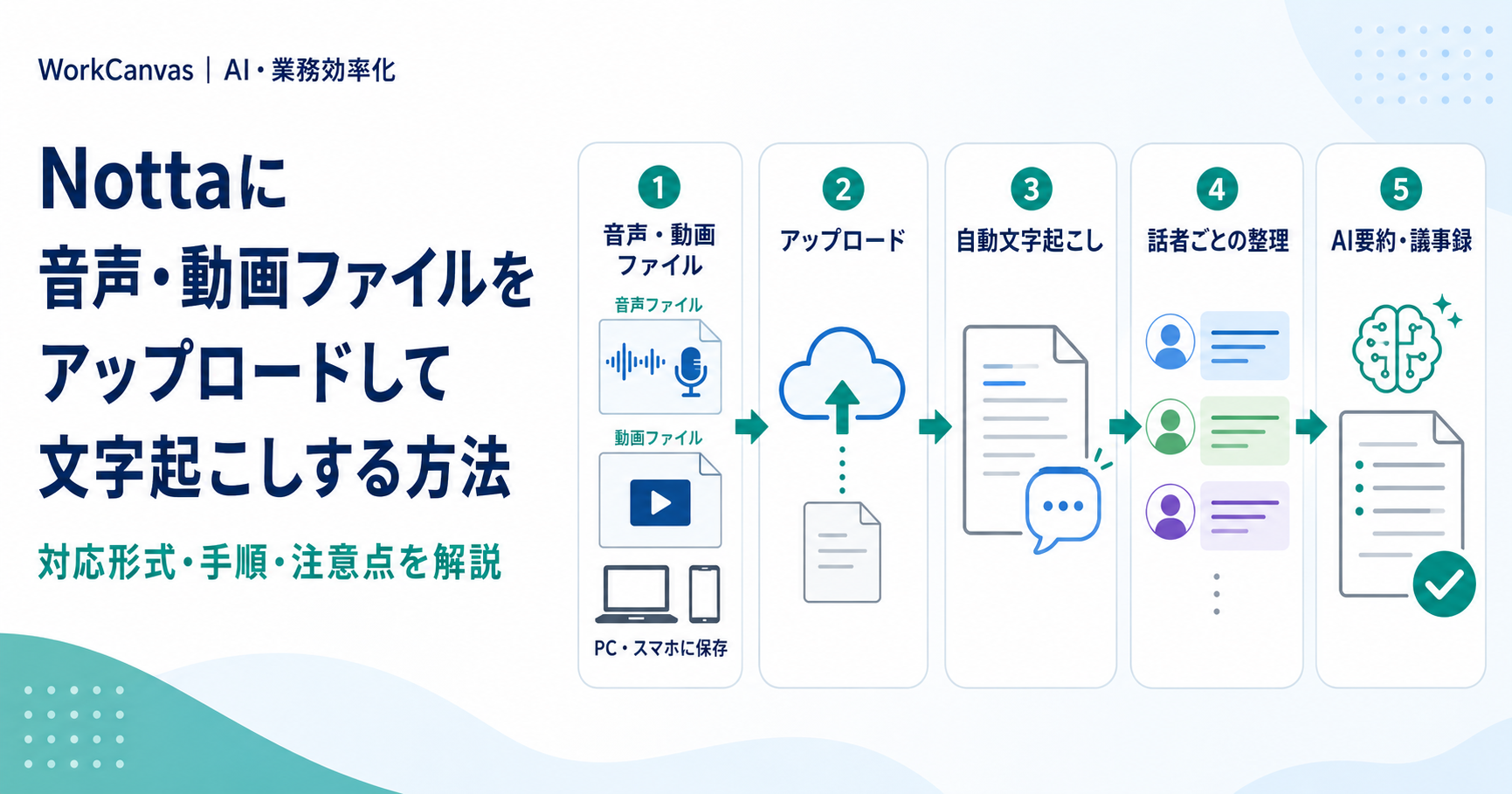
基本的な流れは次のとおりです。
1.録音済みの音声または動画ファイルを用意する
2.Nottaへアップロードする
3.発話言語を設定する
4.必要に応じて話者識別を設定する
5.文字起こしが完了するまで待つ
6.誤変換や話者名を修正する
7.AI要約や議事録作成に活用する
会議を録音しながらリアルタイムで文字起こしする必要はありません。
録音データが残っていれば、会議やインタビューの終了後にNottaへ取り込めます。
Nottaで対応しているファイル形式
Notta公式ヘルプでは、次の音声・動画形式が案内されています。
対応する音声ファイル
・wav
・mp3
・m4a
・caf
・aiff
・wma
・mda
スマートフォンのボイスメモ、ICレコーダー、Web会議の録音などでは、MP3、M4A、WAVが比較的よく使われます。
対応する動画ファイル
・avi
・rmvb
・flv
・mp4
・mov
・wmv
・webm
・3gp
・mts
ZoomやTeamsなどで録画したデータは、MP4形式で保存されることが多いため、そのままアップロードできる場合があります。
ただし、ファイルの保存方法や使用したコーデックによっては、対応する拡張子でも正常に読み込めない可能性があります。
アップロードできない場合は、MP3、WAV、MP4などの一般的な形式へ変換してから再度試してください。
アップロードできるファイルの容量と時間
Nottaへアップロードできるファイルには、容量と再生時間の上限があります。
音声ファイル
音声ファイルは、次のいずれか小さい方が上限です。
・容量1GB
・再生時間5時間
例えば、再生時間が4時間でも容量が1GBを超えていればアップロードできません。
反対に、容量が1GB未満でも再生時間が5時間を超えている場合は、上限を超えます。
動画ファイル
動画ファイルは、次のいずれか小さい方が上限です。
・容量10GB
・再生時間5時間
動画は映像データを含むため、音声ファイルより容量が大きくなりやすい点に注意してください。
話者識別を利用する場合
話者識別を利用する場合は、ファイルの長さが3時間以内である必要があります。
長時間の会議やセミナーで複数の話者を識別したい場合は、事前にファイルを3時間以内に分割する方法を検討してください。
ファイルアップロードは無料プランでも利用できる
ファイルのアップロード機能自体は、Nottaのすべてのプランで利用できます。
ただし、プランによって次の利用枠が異なります。
・利用できる文字起こし時間
・アップロードできるファイル数
・AI要約を利用できる回数
・話者識別などの利用条件
・文字起こし結果の表示範囲
・エクスポート機能の利用条件
ファイルを1件アップロードすると、ファイルインポートの利用回数を1回消費します。
さらに、ファイル全体の再生時間に応じて文字起こし時間も消費されます。
例えば、60分の音声ファイルをアップロードした場合、ファイルインポート1回分と、約60分の文字起こし時間を使用します。
無音の時間が多く含まれていても、実際に発言している時間だけではなく、ファイル全体の再生時間を基準に計算されます。
アップロード前に、Nottaのホーム画面に表示されるプラン使用状況を確認しておきましょう。
パソコンから音声・動画ファイルをアップロードする方法
Notta Web版では、パソコンに保存されているファイルをドラッグ&ドロップしてアップロードできます。
手順1:Notta Web版へログインする
パソコンのブラウザでNotta Web版を開き、普段利用しているアカウントでログインします。
アプリをインストールする必要はありません。
手順2:「アップロード」をクリックする
Nottaのホーム画面にある「アップロード」をクリックします。
録音開始やWeb会議の文字起こしではなく、保存済みファイルを取り込むためのアップロード機能を選びます。
手順3:ファイルを選択する
アップロード画面が表示されたら、次のいずれかの方法でファイルを選択します。
・ファイルを画面へドラッグ&ドロップする
・「ファイルを選択」をクリックする
・パソコンのフォルダから対象ファイルを指定する
複数のファイルを選び、まとめてアップロードすることもできます。
ただし、契約プランのファイルアップロード回数を超えて選択すると、処理を開始できない場合があります。
手順4:「次へ」をクリックする
選択したファイル名を確認し、「次へ」をクリックします。
誤ったファイルを選択していないか、機密情報を含む別の録音を誤ってアップロードしていないか確認してください。
手順5:発話言語を選択する
ファイル内で実際に話されている言語を選択します。
日本語の会議なら日本語、英語の会議なら英語を選びます。
発話言語を間違えると、録音内容とは異なる文字が表示されたり、文字起こし精度が大幅に低下したりします。
日本語と英語が混在する録音では、利用中のプランや機能に応じて2か国語文字起こしも検討してください。
手順6:話者識別を設定する
複数人が発言しているファイルでは、必要に応じて「話者を識別する」をオンにします。
話者識別を有効にすると、文字起こし結果が「話者1」「話者2」などに分けられます。
ただし、次のような録音では識別が安定しにくい場合があります。
・複数人が同時に話している
・声質が似ている
・マイクから遠い人がいる
・一つのマイクを大人数で共有している
・雑音や反響が多い
・発言時間が極端に短い
文字起こし完了後に、実際の参加者名へ修正してください。
手順7:「アップロード」をクリックする
発話言語と話者識別の設定を確認し、「アップロード」をクリックします。
ファイルのアップロードと文字起こしが自動で開始されます。
処理にかかる時間は、ファイル容量、再生時間、通信環境、話者識別の有無などによって異なります。
手順8:アップロード状況を確認する
ホーム画面右下の「アップロード状況」から、処理の進捗を確認できます。
アップロードが完了しても、文字起こし処理が終わるまで時間がかかる場合があります。
処理中はブラウザを閉じずに待つか、後からホーム画面で完成したノートを確認してください。
スマートフォンからファイルをアップロードする方法
Nottaモバイルアプリからも、スマートフォンに保存されている音声・動画ファイルを取り込めます。
基本的な手順は次のとおりです。
1.Nottaアプリを開く
2.画面の「+」をタップする
3.「インポート」を選択する
4.発話言語を選択する
5.必要に応じて「話者を識別する」をオンにする
6.文字起こししたいファイルを選択する
7.アップロードと文字起こしの完了を待つ
8.ホーム画面から結果を確認する
ファイルサイズが大きい場合は、モバイル回線ではなく安定したWi-Fi環境でアップロードする方が安全です。
アップロード中に通信が切れると、処理に失敗する可能性があります。
iPhoneのボイスメモをNottaへ取り込む方法
iPhoneの「ボイスメモ」で録音した音声も、Nottaへ取り込めます。
基本的な手順は次のとおりです。
1.Nottaアプリを開く
2.「+」をタップする
3.「インポート」を選択する
4.発話言語を設定する
5.必要に応じて話者識別を設定する
6.Nottaアプリを閉じずに「ボイスメモ」を開く
7.対象の録音データの「…」をタップする
8.「共有」を選択する
9.共有先からNottaを選択する
10.アップロードと文字起こしの完了を待つ
ボイスメモから直接Nottaへ共有することもできます。
ただし、発話言語の設定が前回の状態になっている可能性があるため、先にNottaアプリを開き、言語を確認しておく方が確実です。
GoogleドライブやDropboxから取り込む方法
Notta Web版では、GoogleドライブやDropboxに保存したファイルの共有リンクからアップロードすることもできます。
基本的な流れは次のとおりです。
1.GoogleドライブまたはDropboxで対象ファイルを開く
2.ファイルの共有リンクを取得する
3.リンクからファイルをダウンロードできる設定にする
4.Notta Web版の「アップロード」を開く
5.「URLからアップロード」へ共有リンクを貼り付ける
6.「確認」をクリックする
7.発話言語を設定する
8.アップロードを開始する
GoogleドライブやDropboxのフォルダ共有リンクではなく、個別ファイルの共有リンクが必要です。
また、Nottaがファイルへアクセスしてダウンロードできる共有設定にする必要があります。
機密性の高いファイルを一時的に共有設定へ変更する場合は、文字起こし完了後にアクセス権限を元へ戻してください。
なお、GoogleドライブやDropboxの共有リンクを使う方法では、話者識別や2か国語翻訳を利用できない場合があります。
これらの機能が必要な場合は、一度パソコンへダウンロードし、ローカルファイルとしてアップロードする方法が適しています。
一般公開されているYouTube動画であれば、動画ファイルを保存しなくても、URLをNotta Web版へ貼り付けて文字起こしできます。詳しい手順や限定公開・非公開動画の扱いは「NottaでYouTube動画を文字起こしする方法」で解説しています。
ファイルをアップロードする前に不要部分を削除する
Nottaでは、アップロード前の音声・動画ファイルそのものをカット編集する機能は提供されていません。
次のような不要部分が含まれている場合は、事前に別の編集ツールで削除しておくと効率的です。
・会議開始前の長い無音
・録音停止を忘れた後の音声
・休憩時間
・関係のない雑談
・機密情報や個人情報
・音楽や動画の再生音
・同じ内容が重複している部分
文字起こし時間はファイル全体の長さを基準に消費されるため、長い無音部分を削除すれば、利用枠の節約にもつながります。


文字起こし精度を高める方法
Nottaへアップロードするファイルの音質によって、文字起こし結果は大きく変わります。
発話言語を正しく設定する
最も基本的な確認項目です。
日本語音声に英語を設定した場合など、発話言語が間違っていると、正常な文字起こしは期待できません。
アップロードを開始する前に必ず確認してください。
ノイズの少ない録音を使う
次のような録音は、誤変換が増えやすくなります。
・周囲の雑音が大きい
・会議室の反響が強い
・マイクと発言者の距離が遠い
・音量が極端に小さい
・音割れしている
・複数人が同時に発言している
・スピーカー音を遠くから録音している
文字起こし後に修正するより、録音段階で音質を確保する方が効果的です。
可能であればWAV形式で録音する
MP3はファイル容量を小さくできますが、音声を圧縮する過程で情報が減少します。
録音機器で形式を選べる場合は、非圧縮のWAV形式を利用すると、音質を保ちやすくなります。
ただし、WAVはファイル容量が大きくなるため、1GBの上限を超えないか確認してください。
マイクを発言者の近くに置く
対面会議やインタビューでは、スマートフォンやボイスレコーダーを発言者の近くに置きます。
広い会議室の端に録音機器を置くと、発言者の声より空調音や反響音が大きくなる可能性があります。
同時発言を減らす
複数人が同時に話すと、文字起こしと話者識別の両方が難しくなります。
重要な会議では、一人ずつ発言するように進行すると記録しやすくなります。
専門用語や固有名詞を単語登録する
会社名、商品名、人名、専門用語、略語などは誤変換されやすい項目です。
利用可能な場合は、会議前にNottaの単語登録機能へ追加しておきましょう。
筆者が日本語・英語のビジネス会議でNottaを利用した経験でも、一般的な会話は比較的読みやすく文字起こしされる一方、人名、企業名、専門用語、複数人の同時発言では修正が必要になることがあります。
文字起こし完了後に確認する項目
文字起こしが完了したら、そのまま議事録として提出せず、次の項目を確認します。
・参加者名
・会社名
・商品名
・専門用語
・日付
・時刻
・金額
・数量
・期限
・担当者
・肯定と否定
・決定事項
・保留事項
・発言者の割り当て
特に「する」と「しない」、「可能」と「不可能」のような否定表現の誤認識は、会議の意味を反対にしてしまうため注意が必要です。
録音を再生しながら重要部分を確認してください。
AI要約で議事録を作成する方法
文字起こし完了後は、NottaのAI要約機能を利用できます。
基本的な流れは次のとおりです。
1.文字起こし結果を開く
2.誤変換や話者名を修正する
3.AI要約を開く
4.会議内容に合ったテンプレートを選ぶ
5.要約を生成する
6.決定事項とタスクを確認する
7.必要に応じて文章を修正する
筆者は、Nottaで文字起こしした後、重要な誤変換を修正し、必要に応じて外部の生成AIも使って議事録形式へ整えています。
NottaのAI要約だけで完成とせず、金額、期限、担当者、決定事項などは必ず録音と照合してください。
ファイルをアップロードできない場合の対処法
アップロードに失敗する場合は、次の順番で確認します。
ファイル形式を確認する
Nottaが対応している拡張子か確認します。
対応外の場合は、MP3、WAV、M4A、MP4などへ変換してから再度アップロードします。
容量と再生時間を確認する
・音声:1GBまたは5時間のいずれか小さい方
・動画:10GBまたは5時間のいずれか小さい方
・話者識別を使う場合:3時間以内
上限を超える場合は、ファイルを分割または圧縮します。
プランの利用枠を確認する
文字起こし時間が残っていても、ファイルアップロード回数の上限へ達しているとアップロードできない場合があります。
Nottaの「プラン使用状況」で、両方の残り枠を確認してください。
通信環境を確認する
大きな動画ファイルでは、アップロードに時間がかかります。
Wi-Fiが不安定な場合は、有線接続や別の安定したネットワークを利用します。
ファイル名を変更する
ファイル名に特殊記号や極端に長い文字列が含まれている場合は、短い半角英数字のファイル名へ変更して試します。
ブラウザを変更する
Web版で失敗する場合は、ブラウザを最新版へ更新し、別の対応ブラウザでも試します。
キャッシュの削除、再ログイン、パソコンの再起動も有効な場合があります。
ファイルを再保存する
拡張子が対応していても、内部の音声・動画形式が特殊な場合があります。
別の編集ソフトでMP3、WAV、MP4などとして再保存すると、読み込める可能性があります。
GoogleドライブやDropboxの共有設定を確認する
共有リンクから取り込めない場合は、次を確認します。
・フォルダではなく個別ファイルのリンクである
・リンクを知っているユーザーがアクセスできる
・ファイルのダウンロードが許可されている
・共有リンクが期限切れになっていない
・ファイルが削除または移動されていない
音声・動画以外のファイルは文字起こしできない
Nottaのファイル文字起こし機能でアップロードできるのは、音声または動画です。
次のような文書ファイルをアップロードし、文字起こしノートを作成することはできません。
・Word
・Excel
・PowerPoint
・PDF
・テキストファイル
・画像ファイル
文書の要約や分析を行いたい場合は、文書ファイルに対応する別の生成AIやツールを利用してください。
ファイルアップロードとリアルタイム録音の違い
ファイルアップロード
・録音済みデータを後から処理する
・録音機器や会議サービスを選びにくい
・発話言語を確認してから開始できる
・ファイルの保管と整理が必要
・文字起こし完了まで待つ必要がある
・アップロード回数と文字起こし時間を消費する
リアルタイム録音
・会議中に文字起こしを確認できる
・録音開始を忘れる可能性がある
・マイクやシステム音声の設定が必要
・会議終了時に録音停止が必要
・録音後のファイル移動が不要
すでに録音データがある場合はファイルアップロード、会議中に記録を確認したい場合はリアルタイム録音が適しています。
Nottaへのファイルアップロードが向いている人
次のような人には、ファイルアップロード機能が向いています。
・スマートフォンのボイスメモを文字にしたい
・ICレコーダーの録音を文字起こししたい
・Web会議の録画データを議事録にしたい
・インタビュー音声から記事を作成したい
・講義や研修の内容を整理したい
・録音終了後にまとめて文字起こししたい
・複数の録音ファイルを一括で処理したい
・会議中にNottaを起動できなかった
Nottaへのファイルアップロードが向いていない場合
次のような場合は、別の方法も検討してください。
・ファイルが5時間を超えている
・音声ファイルが1GBを超えている
・動画ファイルが10GBを超えている
・文書や画像を読み込みたい
・録音中にリアルタイムで文字を確認したい
・録音データを外部サービスへアップロードできない
・社内規程でクラウド文字起こしサービスが禁止されている
・参加者から録音や外部処理の同意を得ていない
機密情報を含むファイルの注意点
会議やインタビューの録音には、個人情報や社外秘情報が含まれる可能性があります。
アップロード前に、次を確認してください。
・会社でNottaの利用が認められている
・録音について参加者へ説明している
・外部サービスへのアップロードが許可されている
・保存先のワークスペースが正しい
・共有範囲が適切である
・不要になった録音データの削除方針が決まっている
・GoogleドライブやDropboxの共有設定を元へ戻している
特に、人事面談、採用面接、契約交渉、財務情報、顧客情報、医療・法律相談などの録音は慎重に扱ってください。
Nottaのファイルアップロードに関するよくある質問
MP3ファイルを文字起こしできますか
はい。
MP3はNottaが対応している音声形式の一つです。
MP4動画を文字起こしできますか
はい。
MP4をアップロードし、動画内の音声を文字起こしできます。
iPhoneのボイスメモを取り込めますか
はい。
Nottaアプリのインポート機能、またはiPhoneの共有機能から取り込めます。
複数ファイルをまとめてアップロードできますか
はい。
Web版では複数のファイルを選択し、同時にアップロードできます。
ただし、プランの残りアップロード回数を超えないように注意してください。
5時間を超える録音は文字起こしできますか
一つのファイルとしては上限を超えます。
音声編集ツールなどで複数のファイルに分割してからアップロードしてください。
話者識別を利用できますか
ローカルファイルのアップロードでは、設定画面で話者識別を選択できます。
ただし、話者識別を利用するファイルは3時間以内にする必要があります。
Googleドライブから直接取り込めますか
はい。
個別ファイルの共有リンクを作成し、Notta Web版のURLアップロード機能へ貼り付けます。
ただし、共有リンク経由では話者識別や2か国語翻訳を利用できない場合があります。
アップロード前にNottaで音声をカットできますか
現時点では、Notta上でアップロード前の音声・動画をカット編集できません。
別の編集ツールで不要部分を削除してからアップロードしてください。
無音部分も文字起こし時間に含まれますか
はい。
実際の発話時間ではなく、アップロードしたファイル全体の再生時間に基づいて文字起こし時間が計算されます。
アップロード後に発話言語を変更できますか
設定を間違えた場合は、再文字起こしが必要になる可能性があります。
再文字起こしでは、文字起こし時間を再度消費する場合があるため、アップロード前に言語を確認してください。
まとめ
Nottaでは、パソコンやスマートフォンに保存された音声・動画ファイルをアップロードし、自動で文字起こしできます。
基本的な手順は次のとおりです。
1.Nottaの「アップロード」を開く
2.音声または動画ファイルを選択する
3.発話言語を設定する
4.必要に応じて話者識別を有効にする
5.アップロードを開始する
6.文字起こし結果を確認・修正する
7.AI要約や議事録作成に活用する
利用前には、次の点を確認してください。
・ファイル形式がNottaに対応している
・音声は1GBまたは5時間以内である
・動画は10GBまたは5時間以内である
・話者識別を使う場合は3時間以内である
・発話言語を正しく設定している
・文字起こし時間とアップロード回数が残っている
・不要な無音部分や機密情報を事前に削除している
・安定した通信環境を利用している
・会社の規程や参加者の同意を確認している
録音済みの会議、インタビュー、講義、研修などを文字に残したい場合、Nottaのファイルアップロード機能は有力な選択肢です。
まずは短い音声ファイルを使い、アップロード方法、文字起こし精度、話者識別、AI要約の流れを確認してから、重要な録音へ利用しましょう。