本記事にはアフィリエイト広告が含まれています。
結論からいうと、会議へNotta Botを参加させにくい場合は、パソコンのシステム音声とマイク音声を直接取り込めるNottaデスクトップ版が候補になります。参加者一覧へBotを表示せずに録音できますが、録音の可否は別の問題です。利用前に社内規程と会議参加者への説明・同意の要否を確認し、対応OS、初期設定、録音テストまで済ませてから本番の会議で使ってください。
Zoom、Microsoft Teams、Google Meet、WebexなどのWeb会議をNottaで文字起こししたいものの、次のような理由でNotta Botを参加させにくいことがあります。
・会議の参加者一覧にBotを表示したくない
・社外の主催者へBotの入室許可を依頼しにくい
・会社の設定で外部Botが参加できない
・Notta Botが対応していない会議サービスを使っている
・会議URLを毎回Nottaへ貼り付けるのが面倒
・複数のWeb会議サービスを使い分けている
このような場合に候補となるのが、Nottaデスクトップ版です。
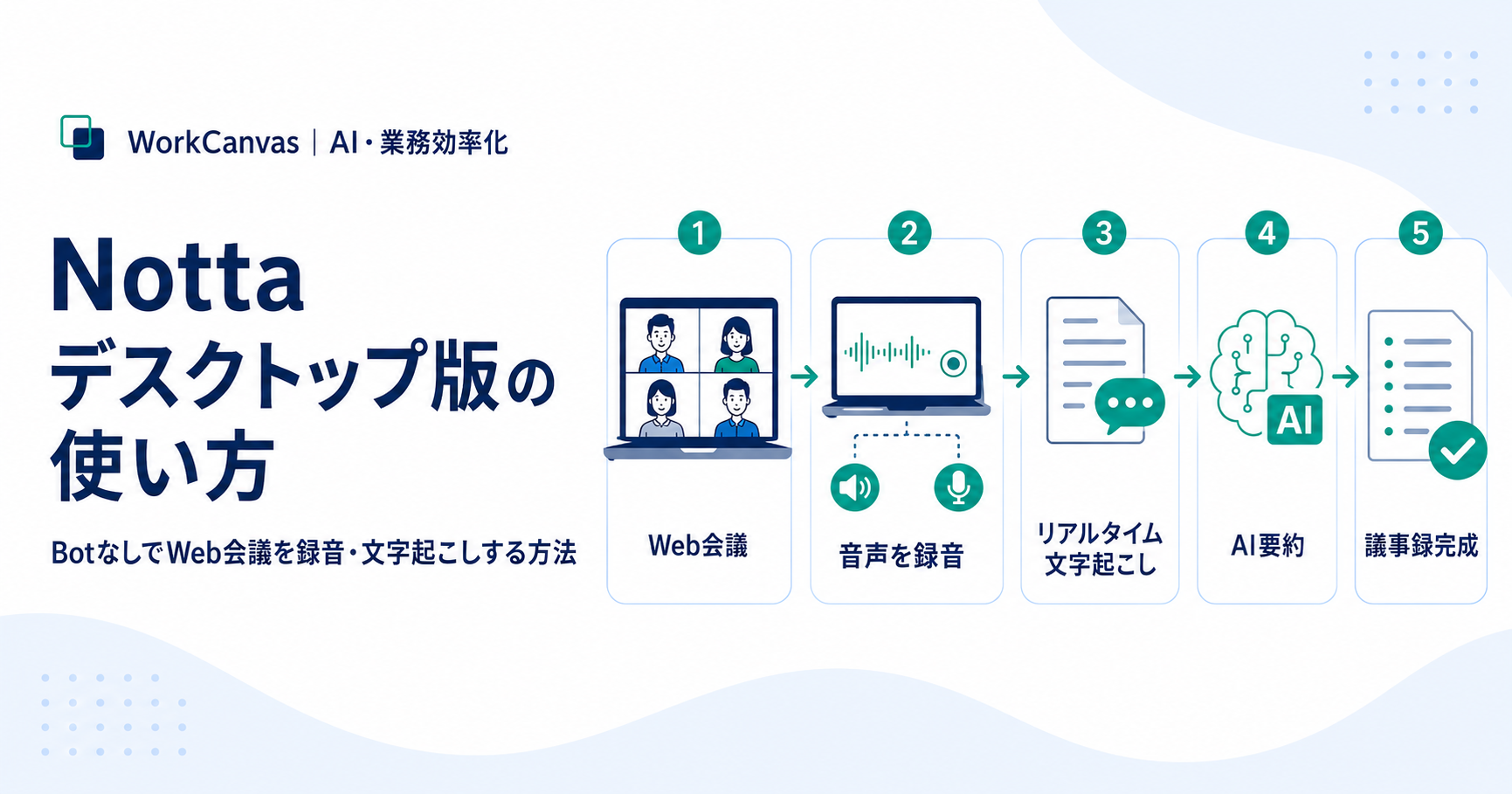
Nottaデスクトップ版では、パソコンで再生される会議音声と、自分のマイク音声を直接取り込み、Botを会議へ参加させずに録音・文字起こしできます。
主な特徴は次のとおりです。
・参加者一覧にNotta Botが表示されない
・Zoom、Teams、Google Meet、Webex以外の会議ツールでも利用しやすい
・会議への参加を自動検知できる
・手動ですぐに録音を開始できる
・カレンダー予定から録音を開始できる
・パソコンのシステム音声とマイク音声を同時に記録できる
・録音中にリアルタイム文字起こしを確認できる
・会議後にAI要約を作成できる
ただし、Botが表示されないことと、参加者へ知らせずに録音してよいことは別です。
会議の録音前には、会社の規程や適用される法令を確認し、必要に応じて参加者の同意を得てください。
筆者は2025年4月からNottaのプレミアムプランを契約し、日本語・英語の会議を中心に1年以上ほぼ毎日利用しています。
普段はスマートフォンでの録音を中心に利用していますが、外部Botを参加させにくいWeb会議では、パソコンの音声を直接録音できるデスクトップ版が有力な選択肢になります。
本記事では、Nottaデスクトップ版のインストール、初期設定、Botなし録音、文字起こし、AI要約、音声が録音されない場合の対処法まで解説します。
Zoom、Microsoft Teams、Google Meet、WebexでNottaを利用する方法は、各Web会議サービスの解説記事でBotを使う方法とBotなしで録音する方法を紹介しています。
※本記事は2026年6月時点のNotta公式情報を基にしています。Nottaデスクトップ版はベータ版であり、画面、機能、対応環境は変更される可能性があります。利用時は公式サイトの最新情報もご確認ください。
Nottaデスクトップ版とは
Nottaデスクトップ版は、WindowsまたはMacへインストールして利用するパソコン向けアプリです。
Notta Botが会議の参加者として入室する方式とは異なり、デスクトップ版はパソコンで再生されている音声と、利用者のマイク音声を取り込みます。
そのため、会議サービス側がNotta Botに対応しているかどうかにかかわらず、パソコン上で音声を再生できる会議で利用しやすい点が特徴です。
例えば、次のような会議で利用できます。
・Zoom
・Microsoft Teams
・Google Meet
・Webex
・Slackの通話
・社内専用のWeb会議システム
・ブラウザ上で行う音声通話
・パソコンで再生する研修やセミナー
ただし、会社のセキュリティ設定やパソコンの権限によっては、システム音声を録音できない場合があります。
本番の会議で初めて利用するのではなく、短いテスト通話で録音状態を確認しておくことが重要です。
Nottaデスクトップ版は現在ベータ版
Nottaデスクトップ版は、2026年6月時点ではベータ版として提供されています。
正式版と比べて、次のような問題が起こる可能性があります。
・会議を自動検知しない
・システム音声を取得できない
・アプリが重くなる
・録音中に画面が固まる
・アップデート後に設定が変わる
・利用するOSや会議アプリによって動作が異なる
重要な会議を録音する場合は、Nottaだけに依存せず、録音が実際に進んでいるかを会議開始直後に確認してください。
Nottaデスクトップ版の動作環境
Nottaデスクトップ版を利用するには、パソコンが所定の動作環境を満たしている必要があります。
Windows
主な条件は次のとおりです。
・Windows 10以降
・64ビット版のWindows
・マイクを利用できること
・パソコンの音声出力を利用できること
Windowsでは、通常、システム音声を録音するための特別な権限設定は必要ありません。
録音開始時に「システム音声を録音する」をオンにします。
Mac
主な条件は次のとおりです。
・macOS 11以降
・Appleシリコンを搭載したMac
・マイクの利用を許可していること
ただし、Macでパソコンのシステム音声を録音するには、macOS 13以降が必要です。
macOS 11または12では、Nottaデスクトップ版を起動できても、録音できるのは基本的にマイク音声だけです。
相手の会議音声を直接取得したい場合は、macOSのバージョンを確認してください。
Nottaデスクトップ版とNotta Botの違い
Web会議を文字起こしする方法として、Nottaデスクトップ版とNotta Botがあります。
両者には次のような違いがあります。
Nottaデスクトップ版
・パソコンの音声を直接取り込む
・参加者一覧にBotが表示されない
・会議サービスを選ばず利用しやすい
・ホストによるBotの入室許可が不要
・録音をすぐに開始できる
・システム音声の権限設定が必要
・基本的に音声のみを記録する
・利用中のパソコンでアプリを起動する必要がある
Notta Bot
・BotがWeb会議の参加者として入室する
・参加者一覧にBotが表示される
・会議サービスや会議形式によって参加条件がある
・ロビーや待機室でホストの許可が必要になる場合がある
・利用中のパソコンでデスクトップ版を起動しなくてもよい
・システム音声の設定が不要
・対応プランでは会議画面の録画にも利用できる
Botの表示を避けたい場合はデスクトップ版、パソコンの設定をせず安定して会議音声を取得したい場合はNotta Botが候補です。
Nottaデスクトップ版が向いている人
次のような人には、Nottaデスクトップ版が向いています。
・会議へBotを参加させたくない人
・自分がホストではない会議が多い人
・外部Botを禁止している企業との会議が多い人
・複数のWeb会議サービスを利用する人
・社内独自の会議システムを使っている人
・会議URLを毎回Nottaへ入力したくない人
・パソコンでWeb会議へ参加することが多い人
・会議参加を自動検知して録音を始めたい人
Nottaデスクトップ版が向いていない人
次のような場合は、Notta Botや別の録音方法も検討してください。
・macOS 11または12を使用している
・会社のパソコンへアプリをインストールできない
・システム音声へのアクセスを許可できない
・会議画面も録画したい
・スマートフォンだけでWeb会議へ参加する
・パソコンの通知音や他の音声を完全に分離したい
・ベータ版の利用を社内規程で認められていない
Nottaデスクトップ版をインストールする方法
Nottaデスクトップ版は、Notta Web版の「連携とアプリ」からダウンロードできます。
基本的な手順は次のとおりです。
1.パソコンでNotta Web版へログインする
2.画面左下の「連携とアプリ」を開く
3.アプリの一覧から「Nottaデスクトップ版アプリ」を探す
4.「ダウンロード」をクリックする
5.WindowsまたはmacOS用のインストーラーをダウンロードする
6.ダウンロードしたインストーラーを実行する
7.画面の案内に従ってインストールする
8.Nottaデスクトップ版を起動する
9.普段利用しているNottaアカウントでログインする
インストール後は、Web版と同じアカウントでノートや文字起こし結果を確認できます。
Macで必要な初期設定
Macでは、macOSのバージョンによって必要な権限が異なります。
マイクの利用を許可する
自分の声を録音するために、Nottaへマイクの利用を許可します。
1.「システム設定」を開く
2.「プライバシーとセキュリティ」を開く
3.「マイク」を選択する
4.Nottaをオンにする
5.必要に応じてNottaを再起動する
macOS 14.4以降の場合
システム音声を取得するため、次の設定を行います。
1.「システム設定」を開く
2.「プライバシーとセキュリティ」を開く
3.「画面収録とシステムオーディオの録音」を開く
4.「システムオーディオの録音のみ」でNottaをオンにする
5.Nottaを再起動する
macOS 13から14.3の場合
このバージョンでは、システム音声へのアクセスに「画面収録」の権限が必要です。
1.「システム設定」を開く
2.「プライバシーとセキュリティ」を開く
3.「画面収録」を開く
4.Nottaをオンにする
5.Nottaを再起動する
「画面収録」を許可しても、デスクトップ版のBotなし録音で会議画面の映像が自動的に保存されるわけではありません。
この権限は、対象のmacOSでシステム音声へアクセスするために必要です。
Windowsで必要な初期設定
Windows 10以降では、通常、システム音声を録音するための特別な設定は必要ありません。
ただし、マイクの利用を許可しておく必要があります。
1.Windowsの「設定」を開く
2.「プライバシーとセキュリティ」を開く
3.「マイク」を選択する
4.アプリによるマイクへのアクセスを許可する
5.Nottaがマイクを利用できる状態にする
また、Windowsのサウンド設定で、会議音声を再生している出力デバイスが正しく選ばれているか確認してください。
イヤホンを接続しているのに、別のスピーカーが出力先になっていると、期待した音声を録音できないことがあります。
Botなし録音を開始する3つの方法
Nottaデスクトップ版では、主に3つの方法で録音を開始できます。
方法1:会議の自動検知から開始する
最も簡単なのが、会議の自動検知を利用する方法です。
Nottaデスクトップ版を起動した状態でWeb会議へ参加すると、会議を検出したことを知らせる画面が表示されます。
「文字起こしを開始」をクリックすると、システム音声が有効な状態で録音が始まります。
基本的な流れは次のとおりです。
1.Web会議へ参加する前にNottaデスクトップ版を起動する
2.Zoom、Teams、Google Meetなどの会議へ参加する
3.Nottaの会議検出通知を確認する
4.「文字起こしを開始」をクリックする
5.会議で使われる言語を確認する
6.システム音声とマイク音声が入力されているか確認する
すでに始まっている会議へ途中参加した場合や、Nottaを後から起動した場合は、自動検知されない可能性があります。
その場合は、手動で録音を開始してください。
方法2:手動で録音を開始する
会議が自動検知されない場合や、会議以外の音声を記録したい場合は、手動で録音します。
基本的な手順は次のとおりです。
1.Nottaデスクトップ版を起動する
2.ホーム画面の「録音開始」をクリックする
3.または、Macのメニューバー、Windowsのシステムトレイから「インスタント録音」を選ぶ
4.発話言語を選択する
5.使用するマイクを選択する
6.「システム音声を録音する」をオンにする
7.「録音開始」をクリックする
8.Web会議へ参加する
9.文字起こしが進んでいるか確認する
会議が日本語なら日本語、英語なら英語を設定します。
国際会議で複数の国の参加者が英語を話す場合も、発話言語は英語を選択します。
方法3:カレンダー予定から開始する
GoogleカレンダーやOutlookカレンダーをNottaへ連携している場合は、デスクトップ版のカレンダー画面から録音を開始できます。
基本的な流れは次のとおりです。
1.Nottaとカレンダーを連携する
2.Nottaデスクトップ版を開く
3.カレンダー画面を開く
4.対象の予定を確認する
5.「録音開始」をクリックする
6.Web会議へ参加する
7.文字起こしが始まったことを確認する
カレンダー予定から開始しても、Notta Botが会議へ参加するわけではありません。
利用しているパソコンの音声をデスクトップ版で録音します。
手動でWeb会議を録音する詳しい手順
ここからは、最も確実に操作できる手動録音の方法を詳しく説明します。
手順1:Nottaデスクトップ版を起動する
Web会議へ参加する前に、Nottaデスクトップ版を起動します。
会議参加後に起動しても手動録音はできますが、自動検知を利用したい場合は、会議の前に起動しておきましょう。
手順2:会議へ参加する
Zoom、Teams、Google Meet、Webexなど、通常利用している方法でWeb会議へ参加します。
会議アプリは、ブラウザ版でもデスクトップアプリ版でも利用できます。
ただし、音声がパソコンから正常に再生されている必要があります。
手順3:「録音開始」または「インスタント録音」を開く
Nottaデスクトップ版のホーム画面にある「録音開始」をクリックします。
Macではメニューバー、WindowsではシステムトレイのNottaアイコンから「インスタント録音」を選ぶこともできます。
手順4:発話言語を選択する
会議で実際に使われる言語を選びます。
日本語と英語が混在する会議では、利用可能な機能やプランに応じて2か国語文字起こしを検討します。
発話言語を間違えると、文字起こし精度が大きく低下するため注意してください。
手順5:使用するマイクを確認する
自分の声を録音するマイクを選択します。
パソコン内蔵マイク、イヤホンのマイク、ヘッドセット、外部マイクなど、複数の入力機器がある場合は、実際に利用するマイクを選んでください。
入力レベルが反応していることも確認します。
手順6:「システム音声を録音する」をオンにする
相手の会議音声を録音するために、「システム音声を録音する」をオンにします。
この設定がオフの場合、自分のマイク音声だけが録音され、相手の声が記録されない可能性があります。
手順7:録音を開始する
設定内容を確認し、「録音開始」をクリックします。
録音開始後は、Nottaに発言内容が表示されているか確認してください。
会議中に確認する項目は次のとおりです。
・自分の声が文字起こしされている
・相手の声が文字起こしされている
・発話言語が正しい
・録音が停止していない
・通知音や別の音声が混ざっていない
手順8:会議終了後に録音を停止する
会議が終了したら、Nottaの録音画面で停止ボタンを押します。
Web会議から退出しただけでは、Nottaの録音が自動的に停止しない場合があります。
録音を止め忘れると、会議終了後の通知音や会話まで記録される可能性があります。
録音中は通知音や動画を停止する
システム音声を録音すると、Web会議の音声だけでなく、パソコンで再生された音が記録されます。
例えば、次のような音が混ざる可能性があります。
・メールの通知音
・チャットの通知音
・Webブラウザで再生した動画
・音楽
・別の通話アプリの音
・OSの警告音
・カレンダーの通知音
録音開始前に、不要なアプリを閉じ、通知を一時的に停止しておくとよいでしょう。
イヤホンやヘッドセットを使う
パソコンのスピーカーから会議音声を再生すると、その音を自分のマイクが再び拾い、エコーや二重音声が発生することがあります。
イヤホンやヘッドセットを使用すると、次の効果が期待できます。
・相手の声をマイクが再収録しにくい
・エコーを抑えられる
・自分の声が明瞭になりやすい
・文字起こし精度が安定しやすい
・周囲への音漏れを減らせる
本番会議の前に、自分と相手の声が両方正しく記録されるかテストしてください。
会議後にAI要約を作る方法
録音と文字起こしが完了したら、NottaのAI要約を利用できます。
基本的な流れは次のとおりです。
1.文字起こししたノートを開く
2.誤変換や固有名詞を確認する
3.AI要約の項目を開く
4.会議内容に合うテンプレートを選ぶ
5.要約を生成する
6.決定事項とタスクを確認する
7.重要箇所を録音と照合する
8.必要に応じて要約を編集する
AI要約だけを正式な議事録として使用するのではなく、次の項目は人間が確認してください。
・金額
・日付
・期限
・担当者
・契約条件
・決定事項
・保留事項
・否定表現
・条件付きの合意
システム音声が録音されない場合
相手の声が記録されていない場合は、次の順番で確認してください。
OSが対応しているか確認する
・Mac:システム音声録音にはmacOS 13以降が必要
・Windows:Windows 10以降が必要
システム音声の設定を確認する
録音を開始する前に、「システム音声を録音する」がオンになっているか確認します。
Macの権限を確認する
macOS 14.4以降では「システムオーディオの録音のみ」、macOS 13から14.3では「画面収録」の権限を確認します。
設定を変更した後は、Nottaを再起動してください。
Windowsの出力先を確認する
Windowsのサウンド設定で、会議音声を再生している出力デバイスが選択されているか確認します。
Nottaを再起動する
権限や音声設定を変更した後は、一度Nottaを終了し、再度起動します。
自分の声が録音されない場合
自分のマイク音声が記録されない場合は、次を確認してください。
・Nottaへマイクの利用を許可している
・録音画面で正しいマイクを選択している
・マイクがミュートになっていない
・入力音量が小さすぎない
・イヤホンやヘッドセットが正しく接続されている
・他のアプリがマイクを独占していない
・Nottaを再起動した
録音画面の入力レベルが反応するか確認すると、マイクが音声を取得しているか判断しやすくなります。
会議を自動検知しない場合
会議の検出通知が表示されない場合は、次を確認してください。
・会議の検出機能が有効になっている
・会議参加前にNottaを起動している
・会議へ参加した後にNottaを起動していない
・以前の検出通知を閉じた直後ではない
・Nottaを最新版へ更新している
Macではメニューバー、WindowsではシステムトレイのNottaアイコンから、会議の検出設定を確認できます。
自動検知されない場合でも、インスタント録音から手動で開始できます。
Nottaデスクトップ版が起動しない場合
アプリが起動しない場合は、次の対応を行います。
・OSのバージョンを確認する
・Windowsが64ビット版か確認する
・MacがAppleシリコン搭載機か確認する
・Notta公式サイトから最新版を再ダウンロードする
・アプリを再インストールする
・Windowsではインストーラーを管理者として実行する
・パソコンを再起動する
企業のパソコンでは、管理者がアプリのインストールを制限していることがあります。
その場合は、情報システム部門へ確認してください。
Botなし録音でも参加者の同意は必要
Nottaデスクトップ版を使うと、参加者一覧にBotが表示されません。
しかし、参加者から見えない状態で録音できるからといって、無断録音が認められるわけではありません。
会議開始時には、次のように説明すると分かりやすいでしょう。
「本日の会議は、議事録作成と内容確認のために録音し、Nottaで文字起こしします。録音データは会議記録の作成にのみ利用します。」
次のような会議では、特に慎重な確認が必要です。
・採用面接や人事面談
・顧客の個人情報を扱う会議
・契約交渉
・未公開の財務情報を扱う会議
・M&Aや投資判断に関する会議
・医療、法律、金融に関する相談
・研究開発や新製品に関する会議
・パスワードや認証情報を扱う会議
会社の情報システム、法務、コンプライアンス部門へ確認したうえで利用してください。


Nottaデスクトップ版のメリット
Botを会議へ参加させなくてよい
参加者一覧にNotta Botが表示されず、ホストへ入室許可を依頼する必要もありません。
会議サービスを選びにくい
パソコンの音声を取り込む方式のため、特定のBot連携へ依存しません。
すぐに録音を開始できる
会議URLを貼り付けたり、Botの入室を待ったりする時間を減らせます。
会議を自動検知できる
録音開始の通知が表示されるため、録音忘れを減らせます。
自分と相手の音声を分けて取得できる
マイク音声とシステム音声をそれぞれ取り込むため、スピーカー音を外部マイクで録音する方法より安定しやすくなります。
Nottaデスクトップ版のデメリット
ベータ版である
環境によっては動作が不安定になる可能性があります。
OSによる制限がある
古いmacOSではシステム音声を録音できません。
権限設定が必要
特にMacでは、マイクやシステム音声に関する設定が必要です。
パソコンのすべての音が混ざる可能性がある
通知音、動画、音楽などもシステム音声として録音されます。
映像は録画できない
Botなし録音は基本的に音声の記録が中心です。
録音中であることが参加者に自動表示されない
利用者自身が録音について説明し、必要な同意を得る必要があります。
Nottaデスクトップ版に関するよくある質問
Notta Botは会議へ表示されますか
デスクトップ版でBotなし録音を行う場合、Notta Botは会議へ参加しません。
参加者一覧にも表示されません。
Zoom以外の会議でも利用できますか
パソコンのシステム音声を録音する方式のため、Teams、Google Meet、Webexなど幅広いWeb会議で利用できます。
ブラウザ版の会議でも利用できますか
パソコンから音声が再生されていれば、ブラウザ上の会議でも利用できます。
Macで相手の声を録音できません
macOS 13以降か確認し、システム音声に関する権限を許可してください。
macOS 11または12では、システム音声の録音に対応していません。
Windowsで特別な設定は必要ですか
通常は特別なシステム音声の権限設定は必要ありません。
ただし、「システム音声を録音する」をオンにし、正しい音声出力デバイスを選択してください。
会議画面の映像も録画できますか
Nottaデスクトップ版のBotなし録音は、基本的に音声の記録を目的とした機能です。
映像も必要な場合は、利用中の会議サービスの録画機能や、Notta Botの対応機能を確認してください。
録音開始を自動化できますか
Web会議への参加を検出し、録音開始を促す通知を表示できます。
完全に無条件で録音が始まるのではなく、表示された画面から文字起こしを開始します。
無料版でも利用できますか
利用できる文字起こし時間、AI要約、その他の機能にはプランごとの条件があります。
利用前に公式サイトで最新のプラン条件を確認してください。
Botなしなら参加者へ伝えなくてもよいですか
いいえ。
Botが表示されない場合でも、適用される法律、会社の規程、契約条件を確認し、必要な説明や同意を行ってください。
まとめ
Nottaデスクトップ版を使えば、Notta Botを会議へ参加させずに、パソコンのシステム音声とマイク音声を録音・文字起こしできます。
録音を開始する主な方法は次の3つです。
1.Web会議への参加を自動検知して開始する
2.ホーム画面やメニューから手動で開始する
3.連携したカレンダー予定から開始する
利用前には、次の点を確認してください。
・Windows 10以降、または対応するMacを利用している
・Macでシステム音声を録音する場合はmacOS 13以降である
・マイクとシステム音声の権限を許可している
・「システム音声を録音する」がオンになっている
・通知音や別の動画を停止している
・イヤホンまたはヘッドセットを使用している
・参加者へ録音について説明している
・重要な会議の前にテスト録音を行っている
Nottaデスクトップ版は、Botを表示したくない会議や、Notta Botが対応しにくい会議サービスで便利です。
一方で、現在はベータ版であり、OSや権限設定によって動作が変わる可能性があります。
まずは重要度の低い短い会議で、自分と相手の音声が正しく録音されるか、文字起こしが進むかを確認してから本格的に利用しましょう。