本記事にはアフィリエイト広告が含まれています。
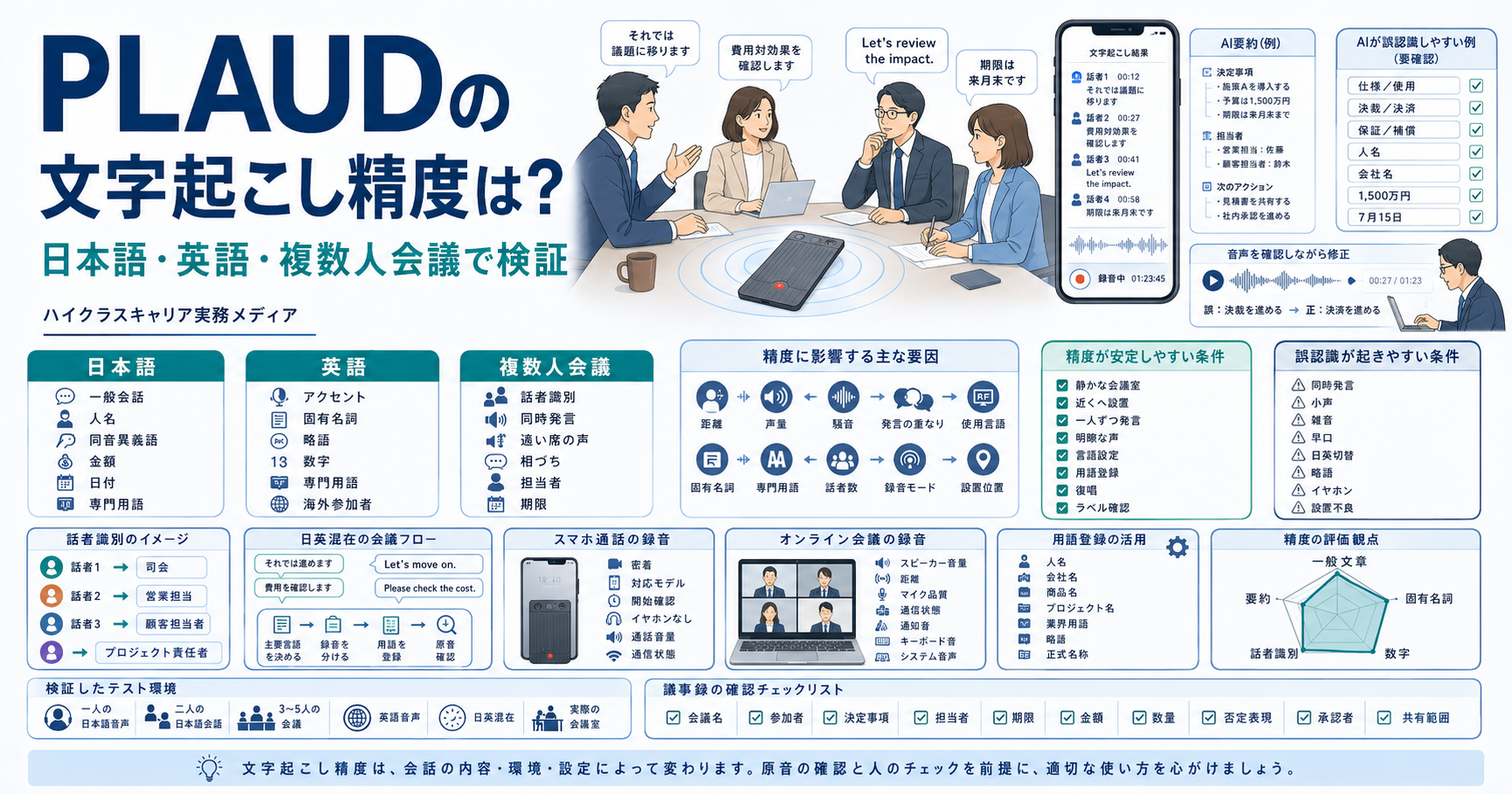
「Plaudは日本語をどの程度正確に文字起こしできるのか」
「英語会議や、日本語と英語が混在する会議でも使えるのか」
「複数人が参加する会議で、誰が話したのかを区別できるのか」
AIボイスレコーダーを導入する際、特に気になるのが文字起こし精度です。
Plaudは、録音した音声をアプリへ転送し、文字起こし、話者整理、AI要約まで行えます。
ただし、文字起こし精度は製品だけで決まるものではありません。
次の条件によって結果が変わります。
- 発言者と端末の距離
- 周囲の騒音
- 声量
- 発言の重なり
- 使用言語
- 固有名詞や専門用語の量
- 電話・対面会議・オンライン会議の違い
- 録音モード
- 本体の設置位置
- 話者数
- 音声の明瞭さ
- カスタム用語の登録状況
そのため、「Plaudの文字起こし精度は何%か」という一つの数値だけで評価することはできません。
静かな会議室で一人ずつ明瞭に話す場合と、広い会議室で複数人が同時に発言する場合では、同じ製品でも文字起こし結果が大きく変わります。
また、文字起こしが読みやすくても、次の情報が正確とは限りません。
- 人名
- 会社名
- 商品名
- 専門用語
- 金額
- 日付
- 割合
- 契約条件
- 否定表現
- 担当者
- 期限
本記事では、Plaudの文字起こし精度を、日本語、英語、複数人会議、日英混在、電話、オンライン会議という利用場面ごとに整理します。
あわせて、精度を確認する方法、誤認識されやすい内容、カスタム用語や話者識別の使い方、正式な議事録として利用する際の注意点を解説します。
なお、本記事における「検証」は、特定の一回の録音結果をすべての利用環境へ一般化するものではありません。
公式仕様と音声認識の評価項目を基に、利用者が実際の業務環境で再現できる確認方法を示すものです。
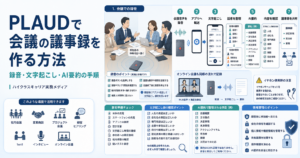
Plaudを使った会議録音から議事録作成までの手順は、PLAUDで会議の議事録を作る方法|録音・文字起こし・AI要約の手順で詳しく解説しています。
結論|Plaudの文字起こし精度は録音環境と事前設定で大きく変わる
Plaudの文字起こしは、録音音声が明瞭で、使用言語が適切に設定されていれば、会議内容の確認や議事録作成を効率化できます。
特に、次のような条件では文字起こししやすくなります。
- 静かな室内
- 発言者と端末の距離が近い
- 一人ずつ発言する
- 声量が安定している
- 使用言語が一つに統一されている
- 正しい文字起こし言語を選択している
- 人名や専門用語をカスタム用語へ登録している
- 話者ごとの声が明確に異なる
- 録音中に本体へ触れていない
- 適切な録音モードを使用している
一方、次のような条件では誤認識が増える可能性があります。
- 複数人が同時に発言する
- 発言者が端末から遠い
- 空調音や雑音が大きい
- 小声や早口が多い
- 日本語と英語が頻繁に切り替わる
- 略語や専門用語が多い
- 固有名詞を事前登録していない
- オンライン会議の音声が小さい
- イヤホンへ相手の音声を出力している
- 電話録音時に本体がスマートフォンへ密着していない
実務上は、文字起こし全文が完全に一致するかだけでなく、次の内容を確認できるかが重要です。
- 会議の主要な論点を把握できるか
- 決定事項を正しく確認できるか
- 担当者と期限を正しく抽出できるか
- 必要な発言へ短時間で戻れるか
- 修正にかかる時間が手作業より短いか
Plaudは、人による確認を不要にするものではありません。
録音の聞き直し、文字起こし、要約作成にかかる時間を減らし、人が重要事項の確認へ集中するためのツールです。
【期間限定キャンペーン】
2026年7月7日から7月13日まで、Plaud Japanの「BIG SUMMER SALE」が開催されます。
対象製品は、Plaud NotePinが28%OFF、Plaud Note・Plaud Note Pro・Plaud NotePin Sが20%OFFです。
文字起こし精度は録音環境や利用方法によって変わるため、会議形式、電話録音の必要性、端末の携帯方法を踏まえてモデルを選んでください。
7月6日までは、セール期間中の対象製品購入でオリジナルキーホルダーが同梱される事前登録キャンペーンも実施されています。
PlaudのBIG SUMMER SALEを公式サイトで確認する
Plaudの文字起こしは何言語に対応しているか
Plaudの文字起こしは、日本語や英語を含む多数の言語に対応しています。
ただし、重要なのは「一つの録音につき、主要な一言語を選択する」という点です。
日本語と英語の両方が含まれている録音でも処理できる場合はありますが、言語の切り替わりを自動的に判断し、両言語を常に同じ精度で文字起こしできることを保証するものではありません。
日本語中心の会議
文字起こし言語を日本語に設定します。
日本語の中に一部の英単語や商品名が含まれる程度であれば、全文が日英半々の会議よりも処理しやすいと考えられます。
英語中心の会議
文字起こし言語を英語に設定します。
日本人の英語、海外参加者の英語、複数地域のアクセントが混在する場合は、固有名詞や専門用語を中心に確認が必要です。
日本語と英語が頻繁に切り替わる会議
一つの録音内で言語が頻繁に切り替わる場合は、次の方法を検討してください。
- 会議の主要言語を選択する
- 日本語部分と英語部分で録音を分ける
- 言語が切り替わるタイミングで新しいファイルを作る
- 固有名詞や英語の専門用語をカスタム用語へ登録する
- 生成後に原音と照合する
- 重要な英語部分だけ別途確認する
海外との会議で議事録を作る場合は、完全な逐語記録よりも、決定事項、担当者、期限を正しく確認する運用が現実的です。
Plaudの文字起こし精度を評価する5つの基準
文字起こし結果を評価するときは、全文の誤字だけでなく、複数の観点から確認します。
1.一般的な文章の認識
日常的な言葉や一般的な業務会話が、文脈の通る文章として記録されているかを確認します。
確認例
原音:
次回の会議は来週の火曜日に開催します。
文字起こし:
次回の会議は来週火曜日に開催します。
助詞などに多少の差があっても、意味が変わらなければ実務上の影響は限定的です。
一方、次のように意味が変わる場合は修正が必要です。
原音:
次回の会議は開催しません。
文字起こし:
次回の会議は開催します。
2.固有名詞と専門用語
人名、会社名、商品名、業界用語は誤認識されやすい項目です。
誤認識されやすい例
- 日本人の姓と名
- 海外の人名
- 英語の企業名
- アルファベットの略語
- 製品名
- プロジェクト名
- 法律用語
- 医療用語
- 金融用語
- IT用語
- 社内独自の名称
同じ専門用語を日常的に使用する場合は、カスタム用語へ登録すると認識しやすくなります。
3.数字
実務では、文章全体よりも数字の誤りが重大な影響を与えることがあります。
必ず確認する数字
- 金額
- 数量
- 割合
- 日付
- 時刻
- 納期
- 金利
- 為替レート
- 人数
- 契約期間
- 売上
- 予算
- 型番
間違えやすい例
- 15日と50日
- 1億円と10億円
- 1.5%と15%
- 2026年と2027年
- 3名と13名
- 30万円と300万円
AI要約で数字が自然な文章へ整理されていても、原音と一致しているとは限りません。
4.話者の識別
複数人会議では、発言内容だけでなく、誰が発言したかも重要です。
確認する発言
- 承認した人
- 反対した人
- 指示した人
- 担当を引き受けた人
- 顧客の要望
- 経営層の判断
- 法務担当者の見解
- 次回対応を約束した人
文字起こしが正しくても、話者が入れ替わっている場合があります。
重要な発言は、音声を再生して確認してください。
5.文脈と要約
文字起こしは単語単位で評価するだけでは不十分です。
次の内容が正しく整理されているかを確認します。
- 会議の目的
- 主な論点
- 意見の違い
- 決定事項
- 未決事項
- アクションアイテム
- 担当者
- 期限
- 次回の確認事項
個々の単語に多少の誤りがあっても、会議の結論を正しく把握できれば、議事録作成の補助として利用できます。
反対に、文章が自然でも結論が逆になっていれば、正式な議事録として使用できません。
日本語の文字起こし精度を確認するポイント
日本語会議では、一般的な会話、固有名詞、数字、同音異義語を分けて確認します。
一般的な日本語の会話
静かな環境で、一人ずつ明瞭に話している場合は、会議内容を確認できる文章へ変換しやすくなります。
ただし、次の話し方は誤認識につながる可能性があります。
- 語尾が小さい
- 早口
- 文末まで言い切らない
- 「えー」「あの」などが多い
- 複数人が相づちを入れる
- 主語を省略する
- 社内用語を多用する
- 方言が強い
文字起こしを意識して不自然に話す必要はありません。
重要な内容だけ、明瞭に復唱する運用が効果的です。
復唱例
担当は田中さん、期限は7月15日です。
最終予算は1,500万円で決定します。
今回の契約期間は2026年10月から3年間です。
同音異義語
日本語では、音が同じでも漢字や意味が異なる言葉があります。
例
- 仕様・使用
- 移管・遺憾
- 回答・解答
- 対象・対照
- 施行・施工
- 決裁・決済
- 保証・補償・保障
文章全体から正しく変換される場合もありますが、専門分野では誤変換される可能性があります。
重要な文書へ転記する際は確認してください。
日本語の人名
日本人の人名は、同じ読み方でも複数の漢字があります。
例
- 斉藤・斎藤・齋藤
- 渡辺・渡邊・渡邉
- 高橋・髙橋
- 伊藤・伊東
- 河野・高野
文字起こしで発音を正しく認識しても、漢字表記まで一致するとは限りません。
外部共有する議事録では、参加者一覧を基に修正してください。
日本語会議で精度を高める方法
- 文字起こし言語を日本語に設定する
- 参加者の中央付近へ本体を置く
- 発言者が一人ずつ話す
- 人名をカスタム用語へ登録する
- 会社名や商品名を登録する
- 略語と正式名称を両方登録する
- 金額と期限を復唱する
- 会議終了後すぐに内容を確認する
- 参加者一覧を用意する
英語の文字起こし精度を確認するポイント
英語会議では、アクセント、固有名詞、略語、数字の表現に注意します。
英語のアクセント
英語会議では、参加者によって発音やアクセントが異なります。
- アメリカ英語
- イギリス英語
- オーストラリア英語
- シンガポール英語
- インド英語
- 日本人が話す英語
- その他の非ネイティブ英語
一人ずつ明瞭に話している場合でも、発音、速度、マイクとの距離によって結果が変わります。
異なるアクセントの参加者がいる会議では、重要な部分を重点的に確認してください。
英語の略語
ビジネス会議では、次のような略語が頻繁に使用されます。
- KPI
- ROI
- EBITDA
- SLA
- API
- CRM
- ARR
- MRR
- PPA
- EPC
- ESG
略語は、アルファベットとして記録される場合と、似た音の単語へ変換される場合があります。
カスタム用語へ、略語と正式名称の両方を登録する方法が有効です。
登録例
- SLA
- Service Level Agreement
- PPA
- Power Purchase Agreement
- EPC
- Engineering, Procurement and Construction
英語の固有名詞
海外の人名、企業名、地名、商品名は、一般的な単語へ置き換わる可能性があります。
確認対象
- 参加者の氏名
- 顧客名
- 法人名
- プロジェクト名
- 国名
- 都市名
- 製品名
- 技術名称
会議前に参加者一覧や議題から登録しておくと、確認作業を減らせます。
英語の数字
英語では、次の表現に注意します。
- million
- billion
- fifteen
- fifty
- thirteen
- thirty
- point five
- one hundred and fifty
- fiscal year
- quarter
日本語と同様に、予算、金額、数量、期限は原音と照合してください。
英語会議で精度を高める方法
- 主要言語を英語に設定する
- 英語の人名と会社名を登録する
- 略語と正式名称を登録する
- 発言者と端末の距離を近づける
- スピーカー音量を適切に設定する
- 複数人の同時発言を避ける
- 数字や期限を復唱する
- 日英が切り替わる場合は録音を分ける
- 会議後に英語が分かる担当者が確認する
日本語と英語が混在する会議ではどうなるか
日本企業と海外企業の会議では、次のような状況があります。
- 説明は日本語、質疑応答は英語
- 日本語の会話に英語の専門用語が入る
- 一部の参加者だけ英語で発言する
- 通訳を介して日英を交互に話す
- 資料名や商品名だけ英語で話す
Plaudでは、文字起こし時に主要な一言語を選択することが基本です。
そのため、日本語と英語が頻繁に交互に使われる録音では、すべての部分を同じ精度で処理できない可能性があります。
日英混在会議での対策
主要言語を決める
会議の大部分が日本語であれば日本語、英語であれば英語を選びます。
録音を分ける
議題ごと、言語ごとに録音ファイルを分けます。
通訳の音声を明瞭にする
通訳者がいる場合は、原発言と通訳が重ならないようにします。
英語用語を登録する
商品名、プロジェクト名、略語などをカスタム用語へ登録します。
原音確認の対象を決める
全文を確認するのではなく、次を重点的に確認します。
- 決定事項
- 金額
- 期限
- 契約条件
- 質問への回答
- 担当者
- 顧客の要望
複数人会議の文字起こし精度
複数人会議では、文章の認識と話者識別を分けて考えます。
音声が文字として正しく変換されても、話者ラベルが正しいとは限りません。
話者識別が機能しやすい条件
- 一人ずつ発言する
- 声質が異なる
- 各発言が一定以上の長さである
- 発言者と端末の距離が近い
- 音量が安定している
- 発言の重なりが少ない
- 同じ参加者の録音を継続的に利用する
- 話者名を適切に修正・登録している
話者識別が難しくなる条件
- 複数人が同時に話す
- 短い相づちが多い
- 声質が似ている
- 一人の発言が短い
- 発言者が頻繁に移動する
- 参加者が端末から遠い
- オンライン参加者の音声が一つのスピーカーから出る
- 周囲の雑音が大きい
話者名を確認する方法
文字起こし後に、次の流れで確認します。
- 話者1、話者2などのラベルを確認する
- 冒頭の自己紹介と照合する
- 実際の氏名または役割名へ変更する
- 決定事項を発言した話者を確認する
- 担当者と期限の発言を原音で確認する
- 必要に応じて再文字起こしする
外部共有する場合は、氏名ではなく役割名を使う方法もあります。
役割名の例
- 司会
- 顧客担当者
- 営業担当
- プロジェクト責任者
- 法務担当
- 財務担当
- 技術担当
大人数会議での対策
参加者が多い会議では、次の方法が有効です。
- 端末を会議室の中央へ置く
- 発言者がマイクを使う
- 発言前に氏名または役割を述べる
- 一人ずつ発言する
- 重要事項を司会者が復唱する
- 長い会議を議題ごとに分ける
- 小声の参加者から遠ざけない
- 空調やプロジェクターから離す
- 会議前にテスト録音する
電話録音の文字起こし精度
Plaud NoteとPlaud Note Proは、スマートフォン通話の録音に対応しています。
電話録音では、対面会議とは異なる注意点があります。
電話録音で重要な条件
- 本体をスマートフォン背面へ正しく装着する
- Plaud Noteでは通話録音モードを使用する
- 録音開始を確認する
- イヤホンやヘッドセットを使用しない
- 本体と端末を密着させる
- 厚すぎるケースを避ける
- 通話音量を適切にする
- 通信状態を安定させる
電話相手の回線品質が悪い場合、元の音声自体が不明瞭になるため、文字起こしにも影響します。
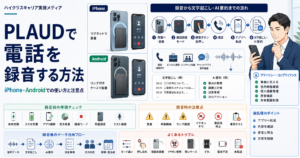
通話録音の具体的な方法は、PLAUDで電話を録音する方法|iPhone・Androidでの使い方と注意点を参考にしてください。
電話で確認すべき項目
- 相手の氏名
- 会社名
- 連絡先
- 金額
- 日付
- 住所
- メールアドレス
- 契約条件
- 次回対応
- 担当者
電話番号やメールアドレスは、文字起こしだけで確定しないでください。
必要に応じて、相手へ復唱して確認します。
オンライン会議の文字起こし精度
オンライン会議では、録音方法によって精度が変わります。
スピーカー音声を物理デバイスで録音する場合
パソコンやスマートフォンのスピーカーから音声を出し、近くにPlaudを置きます。
精度へ影響する要素
- スピーカーの音量
- スピーカーとPlaudの距離
- 自分の声との音量差
- イヤホンの使用
- 通信の遅延や音切れ
- パソコンのファン音
- キーボード音
- 通知音
- 会議参加者のマイク品質
イヤホンを使用すると、相手の声がPlaudへ届かない可能性があります。
パソコン側で音声を記録する場合
対応環境では、Plaud Desktopなどを利用して、システム音声とマイク音声を記録する方法があります。
物理的にスピーカー音声を収録する方法と比べて、周囲の雑音の影響を抑えられる可能性があります。
ただし、対応するOS、会議サービス、機能、プランは変更される可能性があるため、利用前に最新情報を確認してください。
オンライン会議での対策
- 会議前にマイクと出力音声を確認する
- 安定したインターネット回線を使う
- 参加者にマイクへ近づいてもらう
- 雑音抑制機能を使用する
- 通知音を止める
- 同時発言を避ける
- 重要事項を復唱する
- 録音の冒頭をテストする
- 録音方法に合った端末を使用する
カスタム用語で文字起こし精度を高める方法
人名や専門用語を頻繁に使用する場合は、カスタム用語を登録します。
登録すべき用語
- 社員名
- 顧客名
- 会社名
- 部署名
- 商品名
- サービス名
- プロジェクト名
- 業界用語
- 技術用語
- 法律用語
- 略語
- 地名
登録例
金融業務の場合:
- プロジェクトファイナンス
- DSCR
- コベナンツ
- ノンリコース
- シンジケーション
- オフテイカー
IT業務の場合:
- Salesforce
- CRM
- API
- SaaS
- ARR
- チャーンレート
再生可能エネルギーの場合:
- PPA
- EPC
- O&M
- 系統接続
- 出力抑制
- オフテイカー
略語は正式名称も登録する
略語だけでなく、正式名称も登録します。
例
- KPI
- Key Performance Indicator
- PPA
- Power Purchase Agreement
- SLA
- Service Level Agreement
同じ言葉でも複数の呼び方がある場合は、一般的な呼称も登録してください。
カスタム用語を使う際の注意点
- 正しい表記で登録する
- 大文字と小文字を確認する
- 不要な用語を大量に登録しない
- 新しい商品名や人名を追加する
- 使用しなくなった用語を整理する
- 既存録音へ適用する場合は再文字起こしの可否を確認する
Plaudの文字起こし精度を自分で検証する方法
導入前後に、実際の利用環境でテストします。
テスト1|一人で話す日本語音声
条件
- 静かな部屋
- 端末から50センチ程度
- 1分から3分
- 一般的な業務内容
- 人名、数字、専門用語を含める
確認項目
- 一般文章
- 固有名詞
- 金額
- 日付
- 否定表現
- 専門用語
テスト2|二人の日本語会話
条件
- 二人が端末を挟んで座る
- 一人ずつ話す
- 一部に相づちを入れる
- 3分から5分
確認項目
- 話者の分離
- 発言内容
- 相づち
- 会話の順序
- 決定事項
- 担当者
テスト3|複数人会議
条件
- 3人から5人
- 実際の会議室
- 通常の座席配置
- 5分から10分
- 一部で発言を重ねる
確認項目
- 遠い席の音声
- 話者識別
- 同時発言
- 小声
- アクションアイテム
- 担当者と期限
テスト4|英語音声
条件
- 英語を主要言語に設定
- 人名、会社名、数字を含める
- 異なるアクセントを含める
- 3分から5分
確認項目
- 一般文章
- 固有名詞
- 略語
- 数字
- 話者
- 要約内容
テスト5|日英混在
条件
- 日本語中心で一部英語
- 英語中心で一部日本語
- 言語を交互に切り替える
確認項目
- 主要言語以外の認識
- 英語の商品名
- 日本語の助詞
- 言語切り替え部分
- 要約の一貫性
テスト6|実際の会議室
最終的には、実際に使用する場所で確認します。
- 小会議室
- 大会議室
- オープンスペース
- オンライン会議
- 顧客先
- 電話
- 移動中の打ち合わせ
静かな自宅でのテスト結果だけでは、業務環境での精度を判断できません。
検証結果を記録する評価表
次のような表を作ると、利用できる場面を判断しやすくなります。
| 評価項目 | 5点 | 3点 | 1点 |
|---|---|---|---|
| 一般文章 | ほぼ修正不要 | 一部修正が必要 | 内容把握が難しい |
| 固有名詞 | ほぼ正確 | 複数の誤り | 多くが誤認識 |
| 数字 | ほぼ正確 | 一部要確認 | 重要数字を誤認識 |
| 話者識別 | ほぼ正確 | 一部入れ替わる | 話者を区別できない |
| 要約 | 結論を把握できる | 修正が必要 | 結論が異なる |
| 修正時間 | 短い | 手作業と同程度 | 手作業より長い |
合計点だけで判断するのではなく、利用目的に必要な項目を重視してください。
たとえば、インタビューでは発言内容が重要です。
経営会議では、決定事項、金額、担当者、期限の正確性がより重要になります。
文字起こし精度を高める10の方法
- 適切な録音モードを選ぶ
- 発言者の中央付近へ端末を置く
- 雑音源から離す
- 一人ずつ発言する
- 重要事項を復唱する
- 正しい文字起こし言語を選ぶ
- カスタム用語を登録する
- 話者名を修正する
- 言語が切り替わる場合は録音を分ける
- 会議後すぐに原音と照合する
正式な議事録として使う前に確認する項目
- 会議名
- 開催日時
- 参加者
- 話者
- 議題
- 決定事項
- 未決事項
- 担当者
- 期限
- 金額
- 数量
- 割合
- 契約条件
- 否定表現
- 承認者
- 顧客の要望
- 次回会議
- 共有範囲
- 個人情報
- 機密情報
AI要約に記載されていても、原音にない内容が追加されていないか確認してください。
「検討する」「提案する」「合意する」「決定する」は意味が異なります。
正式な判断として記録する前に、会議参加者へ確認する方法も有効です。
Plaudの文字起こしが向いている場面
- 社内会議
- 営業商談
- 顧客ヒアリング
- プロジェクト会議
- インタビュー
- 講義
- 1on1
- 採用面接
- 電話
- 海外会議
- 現場での打ち合わせ
- 音声メモ
特に、録音内容を最初から最後まで聞き直す時間を減らし、必要な箇所だけ確認したい場合に適しています。
文字起こし機能は各モデルで利用できますが、適した端末は録音方法によって異なります。
会議と電話の両方を録音したい場合はPlaud NoteまたはPlaud Note Pro、衣服へ装着して対面会話を記録したい場合はPlaud NotePinまたはPlaud NotePin Sが候補です。
利用場面、録音方法、付属品、最新価格を公式サイトで比較してください。
[Plaud Note Proの最新価格を確認する]
[Plaud Noteの最新価格を確認する]
[Plaud NotePin Sの最新価格を確認する]
 [Plaud NotePinの最新価格を確認する]
Plaudの文字起こしが向いていないケース
- 完全に誤りのない逐語録が必要
- 法的証拠として無加工の記録が必要
- リアルタイム字幕が必要
- 録音の同意を得られない
- 外部クラウドへデータを保存できない
- 多言語が頻繁に切り替わる
- 大人数が同時に発言する
- 会議室全体の音声を確実に記録する必要がある
- 音声が極端に小さい
- 騒音が非常に大きい
高い正確性が求められる用途では、AI文字起こしだけでなく、人による校正や専門の文字起こしサービスも検討してください。
Plaudの文字起こし精度に関するよくある質問
Plaudの文字起こし精度は何%ですか
録音環境、言語、話者数、専門用語などによって変わるため、一つの割合では評価できません。
実際の利用環境でテストし、一般文章、固有名詞、数字、話者、要約を分けて確認してください。
日本語の文字起こしに対応していますか
対応しています。
日本語を主要言語に設定し、人名や専門用語をカスタム用語へ登録すると確認作業を減らしやすくなります。
英語の会議にも使えますか
利用できます。
ただし、アクセント、固有名詞、略語、音声品質によって結果が変わります。
重要な内容は原音と照合してください。
日本語と英語が混在しても文字起こしできますか
処理できる場合はありますが、一つの録音では主要な一言語を選択することが基本です。
言語が頻繁に切り替わる場合は、録音を分ける方法を検討してください。
複数人の話者を区別できますか
話者ラベルを利用して、発言者を分けて表示できます。
ただし、同時発言、短い相づち、似た声、遠い席の発言では正しく識別できない可能性があります。
話者の名前を自動で表示できますか
話者識別を設定し、継続的にラベルを修正・利用することで、頻繁に登場する話者を識別しやすくなる機能があります。
重要な議事録では、表示された話者名を必ず確認してください。
専門用語の精度を上げられますか
カスタム用語へ、人名、略語、商品名、業界用語などを登録できます。
略語と正式名称の両方を登録すると確認しやすくなります。
会議中にリアルタイムで文字起こしできますか
物理デバイスで録音する場合は、基本的に録音終了後にファイルを転送し、文字起こしを生成します。
リアルタイム字幕が必要な場合は、別の機能やサービスも比較してください。
電話の文字起こしにも使えますか
Plaud NoteとPlaud Note Proは通話録音に対応しています。
本体をスマートフォンへ正しく装着し、イヤホンを使用せずに録音してください。
AI要約は文字起こしより正確ですか
要約は文字起こし内容を基に生成されます。
元の文字起こしに誤りがあれば、要約にも影響する可能性があります。
決定事項、数字、担当者、期限は原音と照合してください。
誤った文字を修正できますか
文字起こし後に内容や話者ラベルを確認し、必要な修正を行えます。
同じ用語を頻繁に修正する場合は、カスタム用語への登録を検討してください。
無料プランでも文字起こしできますか
利用できる文字起こし時間やAI機能は、プランやキャンペーンによって異なります。
利用前に公式サイトで最新条件を確認してください。
Plaudの文字起こし精度を活かすには、利用場面に合う端末を選び、実際の会議室や通話環境でテストすることが重要です。
録音方法、電話対応の有無、装着方法、最新価格を比較したうえで、自分の業務に適したモデルを確認してください。
PlaudのBIG SUMMER SALEを公式サイトで確認する
まとめ|Plaudの精度は「録音品質・言語設定・確認方法」で決まる
Plaudの文字起こしは、日本語、英語、複数人会議などに利用できます。
ただし、精度は一定ではなく、次の条件によって変わります。
- 発言者との距離
- 声量
- 周囲の騒音
- 発言の重なり
- 使用言語
- 固有名詞
- 専門用語
- 話者数
- 録音モード
- 端末の設置位置
精度を高めるためには、次の対応が有効です。
- 実際の会議環境でテストする
- 正しい録音モードを選ぶ
- 参加者の中央付近へ端末を置く
- 一人ずつ発言する
- 重要な数字や期限を復唱する
- 主要な一言語を設定する
- 人名や専門用語をカスタム用語へ登録する
- 話者ラベルを確認する
- 日英が頻繁に切り替わる場合は録音を分ける
- AI要約を原音と照合する
日本語会議では、同音異義語、人名、専門用語、数字を重点的に確認してください。
英語会議では、アクセント、略語、海外の固有名詞、数字に注意します。
複数人会議では、文章の認識だけでなく、誰が発言したかを確認する必要があります。
Plaudの文字起こしは、確認作業を完全に不要にするものではありません。
録音内容を検索し、必要な箇所へ戻り、議事録の下書きを短時間で作るための仕組みです。
導入前には、静かな環境だけでなく、実際の会議室、参加人数、使用言語、オンライン会議など、日常的に利用する条件でテストしてください。
文字起こし全文の誤字数だけでなく、決定事項、担当者、期限を正しく確認できるか、修正時間をどの程度削減できるかという観点で評価することが重要です。